把作品交给互联网 / CHAPTER 20
Nginx:让服务器按域名交付静态网页
从私有文件传输,走到公众可以访问的独立站点。
在空白练习VPS建立独立站点目录与HTTP配置,并验证真实页面和资源。
现在才把文件变成公开网站
上一章你能够登录服务器并传文件,但那份私有文本不会自动成为网站。Nginx 是一个持续运行的 Web 服务,它接收浏览器请求,根据配置选择站点,再从指定目录读取文件返回。对本课静态博客而言,服务器不需要执行页面里的搜索脚本;它只发送脚本文件,浏览器收到后才执行交互。这能让部署结构保持简单,也帮助你理解哪些问题该在服务器查、哪些该在浏览器查。
本章仍只适用于独立空白 Ubuntu 练习 VPS。现有 juicefish.top 已有 Nginx、HTTPS 和版本入口,不需要重新安装或替换配置。你若在检查时发现服务器已经有其他业务,就先记录已有目录、端口和站点名称,停止套用空白安装路线。教程的前提是命令正确执行的一部分,不是可以忽略的小字。没有满足前提,就不能把同一组命令当成通用修复方案。
请求怎样走到一个文件
先把路径画清楚:浏览器连接服务器的 Web 端口,请求里带着域名和资源路径;Nginx 用域名等条件选择一个 server 配置;配置中的 root 指定公开根目录;请求路径再与这个根目录对应。于是同一台服务器可以有多个网站,各自使用不同域名和不同文件目录。它们不一定要为每个域名单独买一台机器,但配置必须避免同名冲突和目录混用。
本书为练习域名建立独立目录,其中 releases 保存完整版本,current 指向当前供访客访问的一版。第一次部署先创建 first,后面的更新再增加 second。这样 Nginx 始终读 current,不需要每次发文章都改配置。这一层间接指向可能初看多了一步,但它把“选哪个版本上线”从文件逐个覆盖中分离出来,为第二十二章的回退提供了基础。
开始前 · 先进入正确身份,再分清两种目录
本章“电脑窗口”继续使用第 19 章连接卡里的账号;“服务器管理窗口”要求 whoami 为 root。若刚登录时是 ubuntu,先单独执行 sudo -i,出现新的提示符后再执行 whoami;如果一开始就是 root,跳过 sudo -i。sudo 提示密码时使用服务器普通账号的密码,详细分支见第 19 章。断线重新登录以后也要重新核对身份。
准备公开的网页
webcourse-incoming/first/public
releases/first
两段复制目的不同:SCP 只使用普通登录权限,所以先写可写的家目录;第二段在服务器管理窗口完成,才有权限写 /var/www。不要从电脑尝试“sudo scp”,Windows 上的 sudo 不能替远端文件写入提权。公开的是 public 内的文件,私钥、源码管理信息和中转区都不公开。
步骤 1 · 安装 Nginx,只在空白练习 VPS 做一次
先检查有没有现成站点。若下列命令显示已有业务配置,停在这里:这台机器不符合本章“空白练习 VPS”的前提,不要继续覆盖。
服务器 · 管理窗口 · whoami 为 root · 检查
command -v nginx || true
ls -la /etc/nginx/sites-enabled 2>/dev/null || true
ss -lntp
确认是练习机器后,安装与启动:
服务器 · 管理窗口 · whoami 为 root · 空白练习 VPS root
(
set -eu
test "$(id -u)" = 0 || { echo '先按第19章进入管理窗口:普通用户执行 sudo -i,root 用户不再执行'; exit 1; }
apt update
apt install -y nginx curl
systemctl enable --now nginx
systemctl is-active nginx
nginx -t
if command -v ufw >/dev/null 2>&1; then
  ufw status
else
  echo '未安装 UFW;继续核对服务商防火墙,不在本章额外启用'
fi
)预期:服务返回 active;配置检查出现 syntax is ok 与 test is successful。如果 UFW 已经 active,按下方添加 Web 规则;如果 inactive,本章不直接把防火墙启用,以免未核对 SSH 规则时中断连接。
服务器 · 管理窗口 · whoami 为 root · 仅 UFW 已启用时
ufw allow 'Nginx Full'
ufw status
服务商安全组也要放行 80/443,两层防火墙缺一层都可能无法访问。浏览器此时打开练习 IP 出现 Nginx 欢迎页,说明服务已运行;它还不是你的博客。
步骤 2 · 建一个全新的站点目录
我们用两层目录:releases/first 存第一版;current 是访客入口,之后可以改为指向第二版。站点根目录在 /var/www,不要把网页放进 Nginx 无法读取的 /root。
服务器 · 管理窗口 · whoami 为 root · 替换练习域名后整组运行
(
set -eu
test "$(id -u)" = 0 || { echo '先按第19章进入管理窗口:普通用户执行 sudo -i,root 用户不再执行'; exit 1; }
NEW_DOMAIN='learn.example.com'
case "$NEW_DOMAIN" in ''|*example.com|*example.net|*example.org|juicefish.top|www.juicefish.top|*[!a-z0-9.-]*) echo '请填写独立真实练习域名'; exit 1;; esac
SITE_ROOT="/var/www/$NEW_DOMAIN"
if [ -e "$SITE_ROOT" ] || [ -L "$SITE_ROOT" ]; then
  echo '目录已存在;请检查前次进度,不要覆盖'; exit 1
fi
install -d -m 755 "$SITE_ROOT/releases/first"
printf '将公开:%s\n' "$SITE_ROOT/releases/first"
)
这里每组 Linux 命令放在一对 ( … ) 里,发生错误就停止这一组,不把你的整个 SSH 窗口退出。新开的窗口不会记住上一组的变量,所以每个关键操作都重新填写域名。
ls -la /var/www/你的练习域名/releases/first,把路径中的“你的练习域名”换成自己的完整练习域名,查看 releases/first:若里面没有首页,且这确实是自己刚建立的未上线练习目录,直接继续步骤 3 上传;若首页已存在,先核对首页指纹与文件列表,再进入步骤 4。已经存在 current 或配置文件时,改走下方“第 4 步中断了”恢复卡。目录名相同但用途不清楚时停下来核对,不把其他网站当作练习文件。步骤 3 · 先上传到登录用户家目录,再复制到网站目录
回电脑窗口,在 my-juicefish 文件夹运行。先检查 public 里面只有公开网页、CSS、JS、文章和图片。下方四项连接信息仍与第 19 章相同,普通用户保持 ubuntu,root 路线才改为 root。
电脑 · Windows PowerShell · my-juicefish
$ErrorActionPreference = 'Stop'
Get-Command ssh, scp -ErrorAction Stop | Out-Null
$NewIp = '203.0.113.10'
$LoginUser = 'ubuntu'
$SshPort = 22
$CourseKey = Join-Path $env:USERPROFILE '.ssh\id_ed25519_webcourse'
if ($NewIp -eq '203.0.113.10' -or $NewIp -notmatch '^\d{1,3}(\.\d{1,3}){3}$') { throw '填写自己的练习 VPS IPv4' }
if ($LoginUser -notmatch '^[a-z_][a-z0-9_-]*$') { throw '填写服务商提供的 Linux 用户名' }
if ($SshPort -lt 1 -or $SshPort -gt 65535) { throw 'SSH 端口应为 1 到 65535' }
if (!(Test-Path -LiteralPath $CourseKey -PathType Leaf)) { throw '没有找到私钥;回第19章核对实际文件名' }
$CourseTarget = "${LoginUser}@${NewIp}"
if (!(Test-Path -LiteralPath '.\public\index.html')) { throw '先进入 my-juicefish 文件夹' }
Get-ChildItem -LiteralPath '.\public' -Recurse -Force | Select-Object FullName
ssh -p $SshPort -i $CourseKey $CourseTarget 'install -d -m 700 "$HOME/webcourse-incoming/first"'
if ($LASTEXITCODE -ne 0) { throw '中转目录准备失败' }
scp -P $SshPort -i $CourseKey -r '.\public' "${CourseTarget}:webcourse-incoming/first/"
if ($LASTEXITCODE -ne 0) { throw '上传未成功;先处理错误,再继续' }
Get-FileHash -LiteralPath '.\public\index.html' -Algorithm SHA256 | Format-List Algorithm,Hash,Path
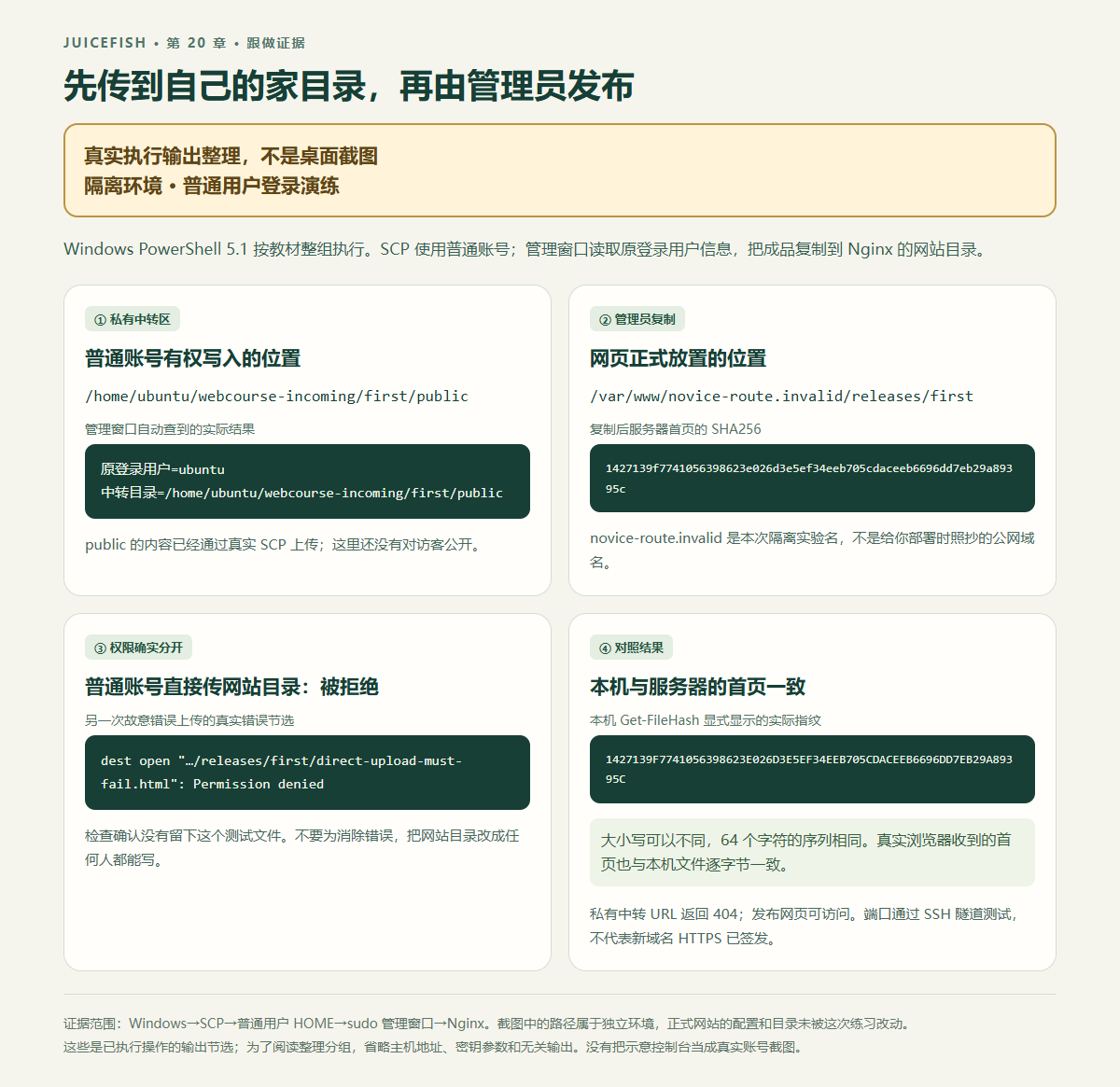
这次有意把完整的 public 文件夹放进中转目录,得到 webcourse-incoming/first/public/index.html。它还不是访客可见的目录。记下电脑首页的 SHA256,再回服务器的管理窗口运行下面整组。先把域名改成第 18 章确定的独立练习域名。
服务器 · 管理窗口 · 从原登录用户的家目录读取刚上传文件
(
set -eu
test "$(id -u)" = 0 || { echo '先按第19章进入管理窗口:普通用户执行 sudo -i,root 用户不再执行'; exit 1; }
NEW_DOMAIN='learn.example.com'
case "$NEW_DOMAIN" in ''|*example.com|*example.net|*example.org|juicefish.top|www.juicefish.top|*[!a-z0-9.-]*) echo '请填写独立真实练习域名'; exit 1;; esac
SITE_ROOT="/var/www/$NEW_DOMAIN"
LOGIN_USER="${SUDO_USER:-$(id -un)}"
LOGIN_HOME=$(getent passwd "$LOGIN_USER" | cut -d: -f6)
test -n "$LOGIN_HOME"
test -d "$LOGIN_HOME"
INCOMING="$LOGIN_HOME/webcourse-incoming"
printf '原登录用户=%s\n中转目录=%s\n' "$LOGIN_USER" "$INCOMING/first/public"
test -s "$INCOMING/first/public/index.html"
test -d "$SITE_ROOT/releases/first"
if [ -e "$SITE_ROOT/current" ] || [ -L "$SITE_ROOT/current" ]; then
  echo '已经存在公开入口,停止重复复制;请核对首页指纹后进入第4步恢复卡'; exit 1
fi
if [ -n "$(find "$INCOMING/first/public" -type l -print -quit)" ]; then
  echo '练习成品不应包含符号链接,请回电脑核对'; exit 1
fi
cp -a "$INCOMING/first/public/." "$SITE_ROOT/releases/first/"
chown -R root:root "$SITE_ROOT/releases/first"
find "$SITE_ROOT/releases/first" -type d -exec chmod 755 {} +
find "$SITE_ROOT/releases/first" -type f -exec chmod 644 {} +
sha256sum "$SITE_ROOT/releases/first/index.html"
)
SUDO_USER 是 sudo 记住的原登录用户名:从 ubuntu 提权后,它仍帮助脚本找到 /home/ubuntu。root 直接登录时没有这项,就使用当前用户名。getent passwd 只查询这个账号的家目录,不要求你猜一定在 /home。cp 源路径末尾的 /. 表示复制 public 里面的文件,因此公开结果是 first/index.html,不会多出 first/public/index.html。
这里采用复制而不是删除中转文件,方便你核对和恢复。预期:原登录用户与连接卡一致;最后 SHA256 与电脑输出相同。不同就停在这里检查上传。若普通用户提权后却显示原登录用户 root,说明可能多套了一次 sudo 或换了连接;退出回原账号,按第 19 章只提权一次,再运行。本章第一次上线成功后不要再次覆盖 first,后续更新走第 22 章的新版本目录。
步骤 4 · 让 Nginx 读到这套网页
下面一步会创建只属于练习域名的配置文件,不删除 default、不改其他站点。先对比第一版首页 SHA256 与电脑输出:字母大小写可以不同,数字和字母序列必须相同。
服务器 · 管理窗口 · whoami 为 root · 先替换域名
(
set -eu
test "$(id -u)" = 0 || { echo '先按第19章进入管理窗口:普通用户执行 sudo -i,root 用户不再执行'; exit 1; }
NEW_DOMAIN='learn.example.com'
case "$NEW_DOMAIN" in ''|*example.com|*example.net|*example.org|juicefish.top|www.juicefish.top|*[!a-z0-9.-]*) echo '请填写独立真实练习域名'; exit 1;; esac
SITE_ROOT="/var/www/$NEW_DOMAIN"
test -s "$SITE_ROOT/releases/first/index.html"
find "$SITE_ROOT/releases/first" -maxdepth 2 -type f
sha256sum "$SITE_ROOT/releases/first/index.html"
)
校对一致,再创建入口和配置。执行前确认同名配置不存在;脚本发现已存在时会停止,便于你检查是不是重复执行。
服务器 · 管理窗口 · whoami 为 root · 建立练习站点
(
set -eu
test "$(id -u)" = 0 || { echo '先按第19章进入管理窗口:普通用户执行 sudo -i,root 用户不再执行'; exit 1; }
NEW_DOMAIN='learn.example.com'
case "$NEW_DOMAIN" in ''|*example.com|*example.net|*example.org|juicefish.top|www.juicefish.top|*[!a-z0-9.-]*) echo '请填写独立真实练习域名'; exit 1;; esac
SITE_ROOT="/var/www/$NEW_DOMAIN"
CONF="/etc/nginx/sites-available/$NEW_DOMAIN"
test -s "$SITE_ROOT/releases/first/index.html"
if [ -e "$SITE_ROOT/current" ] || [ -L "$SITE_ROOT/current" ]; then
  echo 'current 已存在;请按下方中断恢复卡核对,不重复创建'; exit 1
fi
if [ -e "$CONF" ] || [ -L "$CONF" ]; then
  echo '同名配置已存在;先按中断恢复卡检查,不覆盖'; exit 1
fi
if [ -e "/etc/nginx/sites-enabled/$NEW_DOMAIN" ] || [ -L "/etc/nginx/sites-enabled/$NEW_DOMAIN" ]; then
  echo '启用入口已存在;请按下方中断恢复卡核对'; exit 1
fi
find "$SITE_ROOT/releases/first" -type d -exec chmod 755 {} +
find "$SITE_ROOT/releases/first" -type f -exec chmod 644 {} +
ln -s "$SITE_ROOT/releases/first" "$SITE_ROOT/current"
cat > "$CONF" <<EOF
server {
    listen 80;
    server_name $NEW_DOMAIN;
    root $SITE_ROOT/current;
    index index.html;

    location / {
        try_files \$uri \$uri/ =404;
    }

    location ~ /\.(?!well-known).* {
        deny all;
    }
}
EOF
ln -s "$CONF" "/etc/nginx/sites-enabled/$NEW_DOMAIN"
nginx -t
systemctl reload nginx
curl --fail --silent --show-error -H "Host: $NEW_DOMAIN" --output "$SITE_ROOT/first-probe.html" http://127.0.0.1/
head -c 160 "$SITE_ROOT/first-probe.html"
)| 配置 | 人话解释 |
|---|---|
listen 80 | 在 HTTP 的窗口接待访客 |
server_name | 请求哪个域名时使用这套配置 |
root …/current | 从当前版本目录找文件 |
index index.html | 打开一个目录时先找 index.html |
try_files $uri $uri/ =404 | 先找请求文件,再找目录;都没有就明确返回 404 |
nginx -t → reload | 先检查配置语法,成功才让服务重新读取 |
这里的 \$uri 是写配置时防止 Bash 提前替换的写法;最终配置文件中应是 $uri。静态网站不需要在 VPS 安装 Node、不需要 npm、不需要反向代理到 4175。
第 4 步中断了:保留现场,从检查继续
这一卡只用于本章独立练习站的首次 HTTP 配置,还没有进入第 21 章配置 HTTPS。若你已经启用证书,或正在维护 juicefish.top,不要用这里的 HTTP 示例覆盖现有配置。首次创建过程中,current、配置文件和启用链接可能已经写好,但最后的检查尚未通过;再次复制整组“建立站点”会因已存在而停止,这是在保留现场,不表示必须删除重来。
先重新填写相同练习域名,运行下面的只读观察。允许某项提示不存在,是为了让你看清中断位置;最后的 nginx -t 若失败,保存它指出的文件与行号。例如报错位于 sites-enabled 中的本练习域名,实际应编辑它指向的 sites-available 同名文件。若错误指向其他业务配置,先停止本练习修复,不用修改别的站点来凑通过。
服务器 · 管理窗口 · whoami 为 root · 只读确认第4步现场
(
set -eu
test "$(id -u)" = 0 || { echo '先按第19章进入管理窗口:普通用户执行 sudo -i,root 用户不再执行'; exit 1; }
NEW_DOMAIN='learn.example.com'
case "$NEW_DOMAIN" in ''|*example.com|*example.net|*example.org|juicefish.top|www.juicefish.top|*[!a-z0-9.-]*) echo '请填写独立真实练习域名'; exit 1;; esac
SITE_ROOT="/var/www/$NEW_DOMAIN"
CONF="/etc/nginx/sites-available/$NEW_DOMAIN"
ENABLED="/etc/nginx/sites-enabled/$NEW_DOMAIN"
ls -ld "$SITE_ROOT/releases/first" "$SITE_ROOT/current" "$CONF" "$ENABLED" || true
readlink "$SITE_ROOT/current" || true
readlink "$ENABLED" || true
if [ -f "$CONF" ]; then nl -ba "$CONF"; fi
nginx -t
)| 对象 | 应是什么 | 怎样继续 |
|---|---|---|
| releases/first/index.html | 已上传且核对过的第一版首页 | 缺失就先回上传步骤,不能拿空目录继续 |
| current | 指向本域名 releases/first 的符号链接 | 已有正确入口保留;指向其他版本先核对,不能覆盖 |
| sites-available/练习域名 | 本域名的 server 配置 | 存在则只修报错行;不存在则在编辑器中补完整配置 |
| sites-enabled/练习域名 | 指向上一行配置的链接 | 已有正确链接保留;下面恢复组仅补缺失链接 |
下面打开的只能是本练习配置;已有文件先留一份带时间的备份。nano 是终端文本编辑器:用方向键到报错行,检查分号、括号及拼写;按 Ctrl+O 保存,按 Enter 确认文件名,再按 Ctrl+X 返回命令行。若文件原本不存在,参考第 4 步的 server 配置正文填写完整内容,server_name 和 root 必须写实际域名和实际目录,不要把 Bash 的变量名原样留进去;try_files 中的 $uri 则必须保留为 Nginx 变量,前面不带反斜杠。
服务器 · 管理窗口 · whoami 为 root · 备份并只编辑本练习配置
(
set -eu
test "$(id -u)" = 0 || { echo '先按第19章进入管理窗口:普通用户执行 sudo -i,root 用户不再执行'; exit 1; }
NEW_DOMAIN='learn.example.com'
case "$NEW_DOMAIN" in ''|*example.com|*example.net|*example.org|juicefish.top|www.juicefish.top|*[!a-z0-9.-]*) echo '请填写独立真实练习域名'; exit 1;; esac
SITE_ROOT="/var/www/$NEW_DOMAIN"
CONF="/etc/nginx/sites-available/$NEW_DOMAIN"
ENABLED="/etc/nginx/sites-enabled/$NEW_DOMAIN"
test ! -L "$CONF"
if [ -e "$CONF" ]; then cp -a -- "$CONF" "$CONF.before-repair-$(date +%Y%m%d-%H%M%S)"; fi
if ! command -v nano >/dev/null 2>&1; then apt-get install -y nano; fi
nano "$CONF"
)
保存之后运行恢复组。它检查已有入口是否准确,只在确认完全缺失时补同名链接,不重建版本目录、不删除旧对象。任何入口指向不符合 first 时都会停止;配置检查成功才 reload,随后读取带本域名 Host 的本机页面。若 nginx -t 仍报错,回编辑器修对应行,再执行恢复组;不要跳过检查。看到自己的首页片段后,继续本章步骤 5 从电脑验证公网。
服务器 · 管理窗口 · whoami 为 root · 配置已修复后检查并继续
(
set -eu
test "$(id -u)" = 0 || { echo '先按第19章进入管理窗口:普通用户执行 sudo -i,root 用户不再执行'; exit 1; }
NEW_DOMAIN='learn.example.com'
case "$NEW_DOMAIN" in ''|*example.com|*example.net|*example.org|juicefish.top|www.juicefish.top|*[!a-z0-9.-]*) echo '请填写独立真实练习域名'; exit 1;; esac
SITE_ROOT="/var/www/$NEW_DOMAIN"
CONF="/etc/nginx/sites-available/$NEW_DOMAIN"
ENABLED="/etc/nginx/sites-enabled/$NEW_DOMAIN"
test -s "$SITE_ROOT/releases/first/index.html"
test -f "$CONF"
test ! -L "$CONF"
test -s "$CONF"
if [ -L "$SITE_ROOT/current" ]; then
  test "$(readlink -f "$SITE_ROOT/current")" = "$SITE_ROOT/releases/first"
elif [ -e "$SITE_ROOT/current" ]; then
  echo 'current不是链接,停止并核对现场'; exit 1
else
  ln -s "$SITE_ROOT/releases/first" "$SITE_ROOT/current"
fi
if [ -L "$ENABLED" ]; then
  test "$(readlink -f "$ENABLED")" = "$CONF"
elif [ -e "$ENABLED" ]; then
  echo '启用入口不是预期链接,停止并核对'; exit 1
else
  ln -s "$CONF" "$ENABLED"
fi
nginx -t
systemctl reload nginx
curl --fail --silent --show-error -H "Host: $NEW_DOMAIN" --output "$SITE_ROOT/first-probe.html" http://127.0.0.1/
head -c 160 "$SITE_ROOT/first-probe.html"
)
步骤 5 · 从自己的电脑验证
电脑 · Windows PowerShell · 替换域名
$NewDomain = 'learn.example.com'
if ($NewDomain -match '(^|\.)example\.(com|net|org)$') { throw '先填真实练习域名' }
curl.exe --fail --show-error --head "http://$NewDomain/"
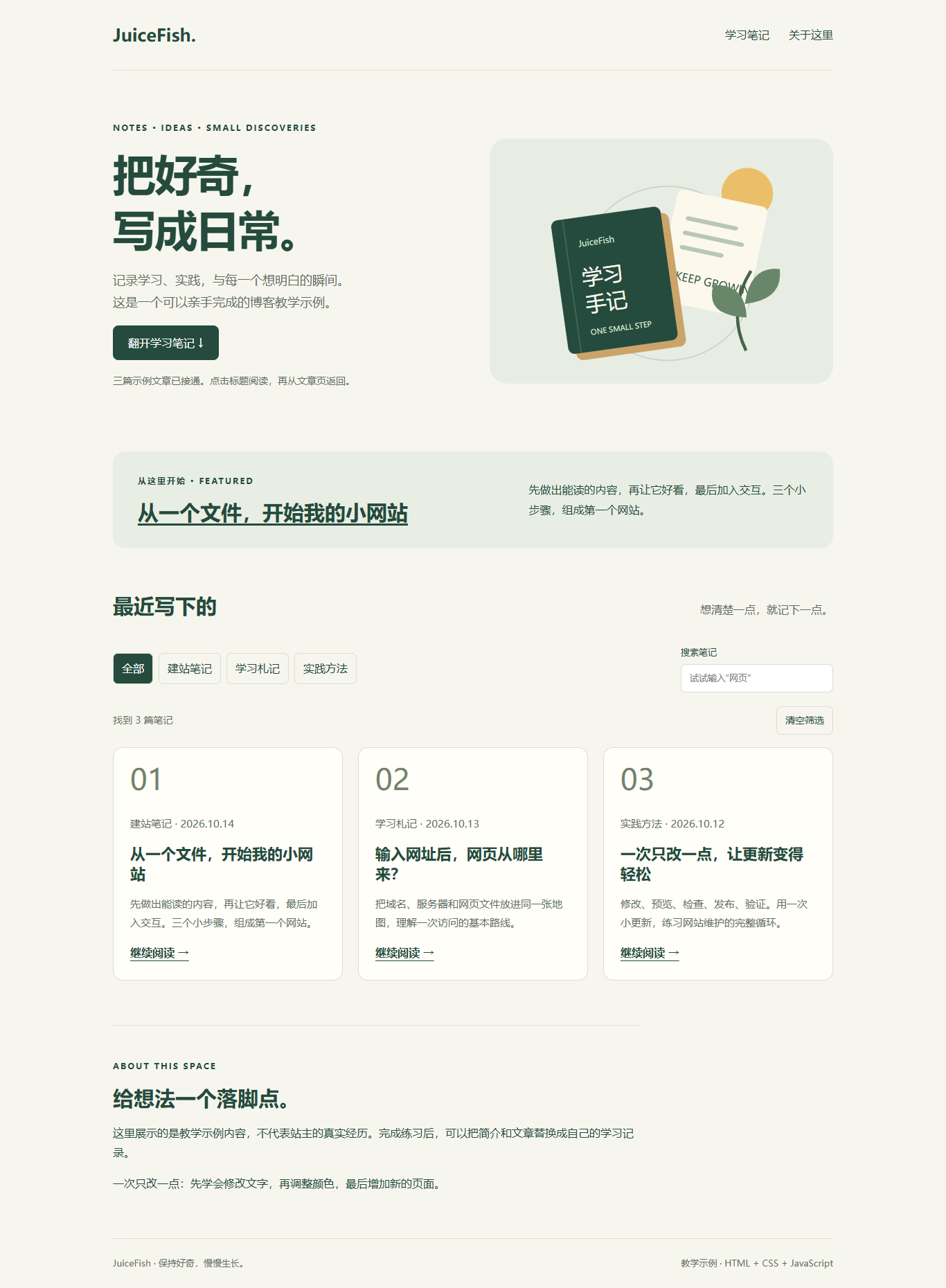
Start-Process "http://$NewDomain/"应该看到:你做的首页、样式和图片。点击一篇文章,再直接刷新文章页。Nginx 欢迎页意味着还没选到你的 server_name;403 常见于目录权限或少了 index.html;404 先检查有没有多传一层 public;超时则检查 A 记录、云安全组和 UFW。
安装成功、服务运行、网站正确是三个结论
安装命令完成,只能说明软件包管理器按当时条件完成了安装。服务状态 active 说明进程正在运行。浏览器显示你的博客,才进一步说明请求被正确路由到目标文件。三条证据应按顺序核对,不能用第一条替代第三条。初次看到 Nginx 欢迎页是有价值的中间结果:它证明 Web 服务能够响应,但还没有证明你的网站目录与域名配置已经生效。
配置检查也有明确边界。语法检查通过可以发现拼写、括号、部分引用等配置问题,却不保证每张图片存在,也不保证文章内容正确。重新加载让运行中的服务读取新配置;它与修改磁盘上的配置文件是两个动作。只编辑未加载,旧行为可能继续存在;只反复加载而不修正错误,也不会产生正确配置。把“写入、检查、加载、访问”按顺序记录,排错时就知道停在哪一步。
读懂 root 与 index,避免多传一层目录
假设公开根目录指向 current,而 current 指向 first。浏览器请求首页目录时,index 设置告诉 Nginx 优先寻找 index.html。你上传的结果必须是在 first 下直接有这个文件。如果你把整个 public 文件夹包在 first 内,Nginx 会去错误层级寻找首页。这时文件确实上传了,但请求映射没有对应上,结果可能是四零三或四零四。正确解决是核对层级,而不是随便把自动列目录打开。
文章路径也遵循相同逻辑。本课练习成品中的文章是 posts 下的具体 HTML 文件,链接要与文件名一致。正式 JuiceFish 采用每篇文章目录中的 index.html,则是另一种输出结构。二者都能正常部署,但不能在没有调整链接与目录的情况下互换。不要因为浏览器都显示一个页面,就认为磁盘组织形式可以随意替换。
权限让服务能读,而不是让所有人都能写
Linux 中目录的进入权限与文件的读取权限会影响 Nginx 能否取得资源。命令给公开目录与文件设置了适合本课静态读取的权限,使服务可以沿路径进入目录并读取成品。不要把权限数字当作“越大越能解决问题”的按钮。把所有东西设置为任何人可写,会扩大不必要的修改范围,还可能掩盖实际目录选择错误。
如果返回禁止访问,先看错误日志和具体文件位置。网页放在 root 家目录中时,即使文件本身可读,父目录仍可能阻止 Web 服务进入;这就是本书把公开站点放在 var 下网站目录的原因之一。排查应逐层看父目录和目标文件,不要只对最后一个文件反复改权限。确认路径正确后,再按最小需要调整,保持其他服务目录不受影响。
| 观察结果 | 先核对的证据 | 合理下一步 |
|---|---|---|
| 欢迎页 | 请求Host与server_name | 确认练习配置已启用且域名匹配 |
| 403 | 首页存在性、目录进入权限、错误日志 | 修正层级或读取权限 |
| 404 | 请求路径与实际文件名 | 修正链接、大小写或上传层级 |
| 超时 | 监听端口、云安全组、UFW | 先恢复连通而非改HTML |
| 配置检查失败 | 错误文件与行号 | 修复后再加载 |
日志是服务器看到的事实
访问日志可以告诉你哪些地址被请求、返回了什么状态;错误日志可以提供文件读取或配置处理中的细节。你在电脑上说“图片没有显示”,服务器日志可能清楚写着它实际收到的是哪个错误路径。把浏览器网络面板与服务器日志对照,会形成两侧证据:浏览器想要什么,服务器怎样回应。只在一侧猜测,容易忽略中间发生的地址变化。
查看日志时先记录操作时间,再做一次明确请求,然后只阅读附近相关内容。不要把整台服务器多天的日志无差别贴到公开求助帖,其中可能包含访问地址等不需要公开的信息。若存在多个站点,默认日志可能混在一起,先用域名、路径和时间缩小范围。未来需要长期维护时可以为站点设置单独日志,但本章先学会用现有信息定位一次请求。
服务器 · 管理窗口 · whoami 为 root · 只读观察,不修改配置
systemctl is-active nginx
nginx -t
ss -lntp
tail -n 30 /var/log/nginx/error.log
从服务器本机成功到公网成功
用回环地址并附带目标 Host 的请求,可以在服务器内部确认 Nginx 的站点选择和文件读取;它不会经过你的云安全组入站路径,因此不能替代外部访问。电脑通过域名访问则同时涉及 DNS、网络、防火墙和服务。两者比较很有价值:本机正常而外部超时,更应检查连接路径;两边都返回同一个错误资源,则先查站点配置和文件。
继续核对公网首页正文与本地预期是否一致,点开至少一篇文章和一张图片,再直接访问一个不存在的地址,确认它得到明确的找不到结果。不要只截首页上半部分就结束,因为缺失的资源可能在页面下方或文章内部。站点需要被用户真正走一遍,才能发现导航中的断点。这里仍是 HTTP,证书与加密访问属于下一章,不要提前把未做的 HTTPS 验收写成成功。
为什么这里不需要反向代理到 Node
本地 serve 工具是为了让你在电脑上方便预览;Nginx 在服务器上已经能够直接读取这些静态文件。再额外启动同样的 Node 预览服务并反向代理,会增加进程、端口和维护环节,却没有为这份静态博客带来必要能力。未来如果你加入登录、数据库或需要服务器执行的程序,部署结构可能改变,但那应由实际功能决定,不是因为所有网站教程都需要同一套组件。
理解自己的应用运行在哪里,会让你拒绝不合适的命令。例如搜索功能在浏览器中筛选已有卡片,不需要服务器为每次输入查询数据库;文章也已作为 HTML 文件存在。服务器的主要职责就是可靠发送正确文件。你可以先把这一种简单结构做完整,学会文件、配置和验证的关系,再逐步扩展动态功能,而不是一次加入所有流行工具。
交付一张可复核的部署地图
在学习笔记中画出练习域名、VPS 地址、Nginx 配置文件、current 入口、first 版本目录和首页文件的关系。每个方框写真实路径或名字,但不要加入私钥内容。旁边记录哪条命令检查服务状态,哪条检查配置,哪次浏览器访问证明成品可读。这个地图以后能帮助你定位更新范围:改文章只改变版本文件,改域名匹配则涉及配置,迁移服务器才可能涉及 DNS。
本章提供的命令经过文本与语法层面检查,但没有替每个读者在新购买的 VPS 上完成端到端安装。你需要把自己实际遇到的版本、输出和差异记下来。若命令因目录已存在而停止,先检查是不是上一轮已经完成一部分,不要为了继续而删除整个目录。保留现场往往比清空重来更能解释问题,也能防止误伤已有内容。
还要确认服务器重启后的服务安排。安装步骤让Nginx随系统启动,但“设置为自动启动”与“现在正在运行”仍是两个可独立检查的事实。你不必为了教程立即重启练习机,只需理解长期运行需要考虑这个条件。以后计划维护或重启前,先记录当前版本与服务状态,重启后重新访问域名和关键资源,不要仅因SSH重新连上就结束检查。管理通道恢复与网页服务恢复可能并不同步。
理解了,试着判断一下。
选择答案后查看解释。做错可以重试;把原因想清楚,比记住选项更重要。
还没有核对答案。
完成独立练习站点的HTTP上线
在符合前提的新VPS上配置站点,建立部署地图并核对首页、文章、图片与404。
完成上面的实作检查与理解题后,再记录本章完成。
这里是你自己的学习记录,不会自动证明项目已经上线。用实际文件、截图和运行结果为自己作证。
资料与继续阅读
本章围绕同一个博客原创编排。以下一手资料用于核对概念、命令或做后续练习。
- Ubuntu:安装Nginx ↗软件包安装与服务状态
- Nginx:新手指南 ↗静态内容、配置与重载
- Nginx:try_files ↗资源查找与404处理
- Ubuntu Server:用户管理与 sudo ↗普通用户使用自身授权临时取得管理权限;区分登录用户与 root;不为教程启用 root 登录