把作品交给互联网 / CHAPTER 19
VPS 与 SSH:先学会可靠地连接另一台电脑
区分两台机器、两类钥匙和两种文件路径。
用已授权账号连接独立练习VPS,核对身份并完成一个不公开的文件传输实验。
建议先完成:第 18 章
你接下来操作的是另一台电脑
VPS 可以理解为由服务商提供、持续连在网络上的虚拟服务器。它有自己的操作系统、磁盘、用户和进程。你电脑上的文件不会因为建立连接就自动出现在它的磁盘里,服务器上的命令也不会自动在你的 Windows 电脑执行。理解这个边界,是避免最常见误操作的第一步。后面的每组操作都标明运行环境,请先确认窗口属于哪一台机器,再复制命令。
本书的新站路线使用独立、空白的 Ubuntu 22.04 或 24.04 练习 VPS。登录账号按服务商实际提供的填写:可能是 ubuntu 这样的普通用户,也可能是 root。下面把两种账号的步骤分别写出,再合并到同一条部署路线。普通用户需要已经获得 sudo 管理授权;登录成功不等于具有安装软件的权限。现有 juicefish.top 的机器已经有网站和服务,不符合空白前提;本机实例只用于观察和隔离演示,不需要重装、重开 root 登录或更改 SSH 配置。
连接信息卡先于连接命令
在服务商实例详情中找到公网地址、系统名称、SSH 端口、允许的登录账号、授权方式和 Web 控制台入口。把这些非秘密配置记在一张卡上。密码或私钥不放在公开笔记里;它们是取得权限的凭据。控制台入口很重要,因为即使 SSH 暂时配置错误,你仍需要一条服务商提供的恢复通道。不要在还没有确认恢复方式时就照陌生教程关闭所有旧登录方式。
本章示例 IP 是文档占位地址,不能作为真实部署目标。命令发现占位值会停止,提醒你填写自己的练习实例。这里的检查主要防止原样复制;它不能替你证明账号所有权和机器用途。因此你仍要在服务商面板核对实例名称,并在连接后检查主机与系统信息。一个地址格式合法,不等于它就是你准备操作的那台机器。
| 你要确认的对象 | 从哪里读取 | 为什么有用 |
|---|---|---|
| 公网IP与SSH端口 | 服务商实例连接信息 | 确定连接目标 |
| 用户与权限 | 服务商授权说明 | 知道哪些命令可以执行 |
| 操作系统版本 | 实例详情与登录后的系统信息 | 匹配教程命令 |
| 恢复控制台 | 服务商控制台入口 | SSH异常时仍可检查 |
| 项目文件位置 | 本机目录与远端目录分别记录 | 避免以为两边文件自动同步 |
步骤 1 · 打开两个本机窗口,检查 SSH
- 按键盘 Windows 键,输入“PowerShell”,点击“Windows PowerShell”。先不用以管理员身份打开。
- 再打开一次 PowerShell,保留两个窗口。一个用来连接服务器,另一个始终留在电脑上上传文件。看到
PS C:\…>表示仍在 Windows。 - 在第一个窗口复制下方两行,按 Enter 执行。复制代码框内的内容,不复制解释文字或提示符。
电脑 · Windows PowerShell · 检查客户端
ssh -V
Get-Command ssh, scp, ssh-keygen, curl.exe
看到版本和命令路径即可。找不到时,进入 Windows 设置,搜索“可选功能”,点击“查看功能/添加功能”,搜索并安装“OpenSSH 客户端”,完成后关闭并重开 PowerShell。电脑是客户端,无需安装 OpenSSH 服务器。curl.exe 是 Windows 10/11 提供的网页请求工具,后面查询出口地址和验证网站会用到。务必写完整的 curl.exe,避免 Windows PowerShell 把 curl 当作另一个命令。若仅这一项找不到,先在资源管理器确认 C:\Windows\System32\curl.exe 是否存在:存在时后续可用该完整路径调用;不存在时先通过 Windows 更新补齐系统组件,再重开窗口检查。后文的安装按钮名称可能随 Windows 版本变化,以“OpenSSH 客户端”这个功能名称为准。
步骤 2 · 准备自己的密钥,并授权给正确的账号
如果第 18 章创建服务器时已经生成并选用了练习密钥,直接复用,不重新生成。下方文件名专门用于本课;没有 .pub 的文件是私钥,不能上传到网站或给别人。
电脑 · Windows PowerShell · 仅尚无练习密钥时
$CourseKey = Join-Path $env:USERPROFILE '.ssh\id_ed25519_webcourse'
if (Test-Path -LiteralPath $CourseKey) { throw '练习密钥已存在;请复用,勿覆盖' }
New-Item -ItemType Directory -Force (Split-Path -Parent $CourseKey) | Out-Null
ssh-keygen -t ed25519 -f $CourseKey -C 'web-course'
Get-Content -LiteralPath ($CourseKey + '.pub')
Enter passphrase 是让你为私钥设置口令,输入时通常不显示字符或星号,输入完按 Enter;Enter same passphrase again 是再输一次相同口令。记住它,它不是服务器账号的密码。出现覆盖文件询问时输入 n 停止。最后以 ssh-ed25519 开头的一整行才是应交给服务商的公钥。
在服务商“SSH 密钥/SSH 公钥”中保存整行公钥,再确认这把钥匙实际绑定到那台实例以及哪个登录用户。把公钥只保存到账号的“密钥列表”,不一定会自动安装到已经创建的机器。若实例早已存在,使用服务商明确提供的“绑定/重新注入”功能或下面的控制台分支。
服务商不能自动绑定:在已获授权的 root 控制台追加给目标用户
从第 18 章记录的服务商控制台入口进入实例,先执行 whoami。只有输出 root 才执行下方;若是普通用户,先按本章步骤 4 验证 sudo 并执行 sudo -i。这里的 LOGIN_USER 必须写服务商已经创建的账号,普通用户写 ubuntu,root 路线才写 root。它不创建账号,也不改变 SSH 登录政策。管理员没有提供账号时,向服务商取得正确登录信息,再继续。
服务器 · 服务商控制台 · 已确认 whoami 为 root
(
set -eu
test "$(id -u)" = 0
LOGIN_USER='ubuntu'
id "$LOGIN_USER"
LOGIN_HOME=$(getent passwd "$LOGIN_USER" | cut -d: -f6)
LOGIN_GROUP=$(id -gn "$LOGIN_USER")
test -n "$LOGIN_HOME"
test -d "$LOGIN_HOME"
COURSE_PUBKEY='粘贴你的完整公钥'
case "$COURSE_PUBKEY" in ssh-ed25519\ *) ;; *) echo '应粘贴一整行 ssh-ed25519 公钥'; exit 1;; esac
install -d -m 700 -o "$LOGIN_USER" -g "$LOGIN_GROUP" "$LOGIN_HOME/.ssh"
touch "$LOGIN_HOME/.ssh/authorized_keys"
chown "$LOGIN_USER:$LOGIN_GROUP" "$LOGIN_HOME/.ssh/authorized_keys"
chmod 600 "$LOGIN_HOME/.ssh/authorized_keys"
if ! grep -qxF -- "$COURSE_PUBKEY" "$LOGIN_HOME/.ssh/authorized_keys"; then
  printf '\n%s\n' "$COURSE_PUBKEY" >> "$LOGIN_HOME/.ssh/authorized_keys"
fi
ssh-keygen -lf /etc/ssh/ssh_host_ed25519_key.pub
)
追加符号 >> 保留已有授权。最后一行是服务器的主机指纹,供首次连接核对;它与用户公钥不是同一把钥匙。输出“no such user”说明账号填错或未创建,回服务商连接信息核对,不能把公钥改装到别人的账号。
可选:让 Windows ssh-agent 记住解锁后的密钥
不做这一小节也能继续,每次连接按提示输入密钥口令即可。需要代理时,在开始菜单搜索 PowerShell,右键选择“以管理员身份运行”,确认是自己的电脑后执行第一组;然后关掉管理员窗口,回普通窗口执行第二组。
电脑 · 管理员 Windows PowerShell · 仅初始化代理服务
Get-Service ssh-agent | Set-Service -StartupType Automatic
Start-Service ssh-agent
Get-Service ssh-agent
电脑 · 普通 Windows PowerShell
ssh-add "$env:USERPROFILE\.ssh\id_ed25519_webcourse"
ssh-add -l
预期服务是 Running,第二组列出密钥指纹。代理只帮助电脑使用私钥,不会给服务器创建授权。
首次连接前 · 在服务商控制台读取服务器指纹
即使创建实例时已经绑定公钥,也要做这一步。打开第 18 章保存的服务商控制台地址,找到本台实例的 Console/VNC/控制台入口,使用服务商允许的控制台登录方式进入。这个网页终端属于服务器,不是 Windows。输入下面两行,只读取公开的主机公钥,不修改登录设置。
服务器 · 服务商 Web 控制台 · 只读获取主机指纹
hostname
for KEY_FILE in /etc/ssh/ssh_host_*_key.pub; do ssh-keygen -lf "$KEY_FILE"; done
把输出中算法标记为 ED25519 的 SHA256:… 整段记在连接卡。SSH 若显示 ECDSA 或 RSA,就对照同种算法那一行,不能拿用户公钥指纹或其他算法的指纹来凑。核对实例名称、IP 和这段指纹都对应,才在电脑首次连接时输入 yes。服务商若不提供可登录控制台,可用其正式提供的主机指纹信息;两种可信信息都没有时,向服务商取得指纹再继续,不关闭主机检查。
步骤 3 · 填四项连接信息,用服务商给的用户登录
先打开第 18 章的连接卡。把下面的 IP、用户名、SSH 端口、私钥路径四项改成你的实际值。代码默认用户名是 ubuntu,这只是普通用户示例;服务商写 root 就改成 $LoginUser = 'root'。不要因为文中出现 ubuntu 就假定机器一定存在这个用户。本机 juicefish.top 已有的连接是 root 路线,自己的新机器以服务商提供值为准。
电脑 · 第一个 Windows PowerShell 窗口 · 每次新开窗口都先填这四项
$ErrorActionPreference = 'Stop'
Get-Command ssh, scp -ErrorAction Stop | Out-Null
$NewIp = '203.0.113.10'
$LoginUser = 'ubuntu'
$SshPort = 22
$CourseKey = Join-Path $env:USERPROFILE '.ssh\id_ed25519_webcourse'
if ($NewIp -eq '203.0.113.10' -or $NewIp -notmatch '^\d{1,3}(\.\d{1,3}){3}$') { throw '填写自己的练习 VPS IPv4' }
if ($LoginUser -notmatch '^[a-z_][a-z0-9_-]*$') { throw '填写服务商提供的 Linux 用户名' }
if ($SshPort -lt 1 -or $SshPort -gt 65535) { throw 'SSH 端口应为 1 到 65535' }
if (!(Test-Path -LiteralPath $CourseKey -PathType Leaf)) { throw '没有找到私钥;回第19章核对实际文件名' }
$CourseTarget = "${LoginUser}@${NewIp}"
ssh -p $SshPort -i $CourseKey $CourseTarget
占位 IP 会触发停止,必须替换后重新复制整组。-p 是 SSH 端口;SCP 使用大写 -P,下文已代你写对。私钥文件名不同时,只改 $CourseKey 的路径。不要把 .pub 文件当私钥。
- 首次连接显示
Are you sure you want to continue connecting:先从服务商控制台取得服务器指纹并核对,吻合后输入yes,按 Enter。不是所有连接都会再询问。 - 显示
Enter passphrase for key:输入刚才设置的私钥口令。 - 若显示
ubuntu@…'s password,这是服务器账号密码请求,说明本次没有直接完成公钥登录。按 Ctrl+C 停止,核对用户名、私钥与公钥绑定,不要把私钥口令当服务器密码反复输入。 - 看到欢迎信息后,复制下面四行确认机器与身份。
服务器 · SSH 登录后 · 此时仍是登录账号
whoami
hostname
cat /etc/os-release
printf 'HOME=%s\n' "$HOME"
普通用户通常看到 ubuntu、HOME=/home/ubuntu;root 路线看到 root、HOME=/root。系统应与练习卡一致。仅凭提示符末尾的 $ 或 # 判断有误认风险,whoami 的实际输出才是核对点。
步骤 4 · 普通用户怎样进入管理窗口
| 当前身份 | 下一步 | 成功证据 |
|---|---|---|
| whoami 输出 ubuntu 或服务商给的其他普通用户名 | 依次执行 sudo -l、sudo -i、whoami | 最后 whoami 输出 root |
| whoami 已输出 root | 跳过 sudo -l 和 sudo -i,不再套一层管理窗口 | 保持 root;后面的家目录自动读取仍适用 |
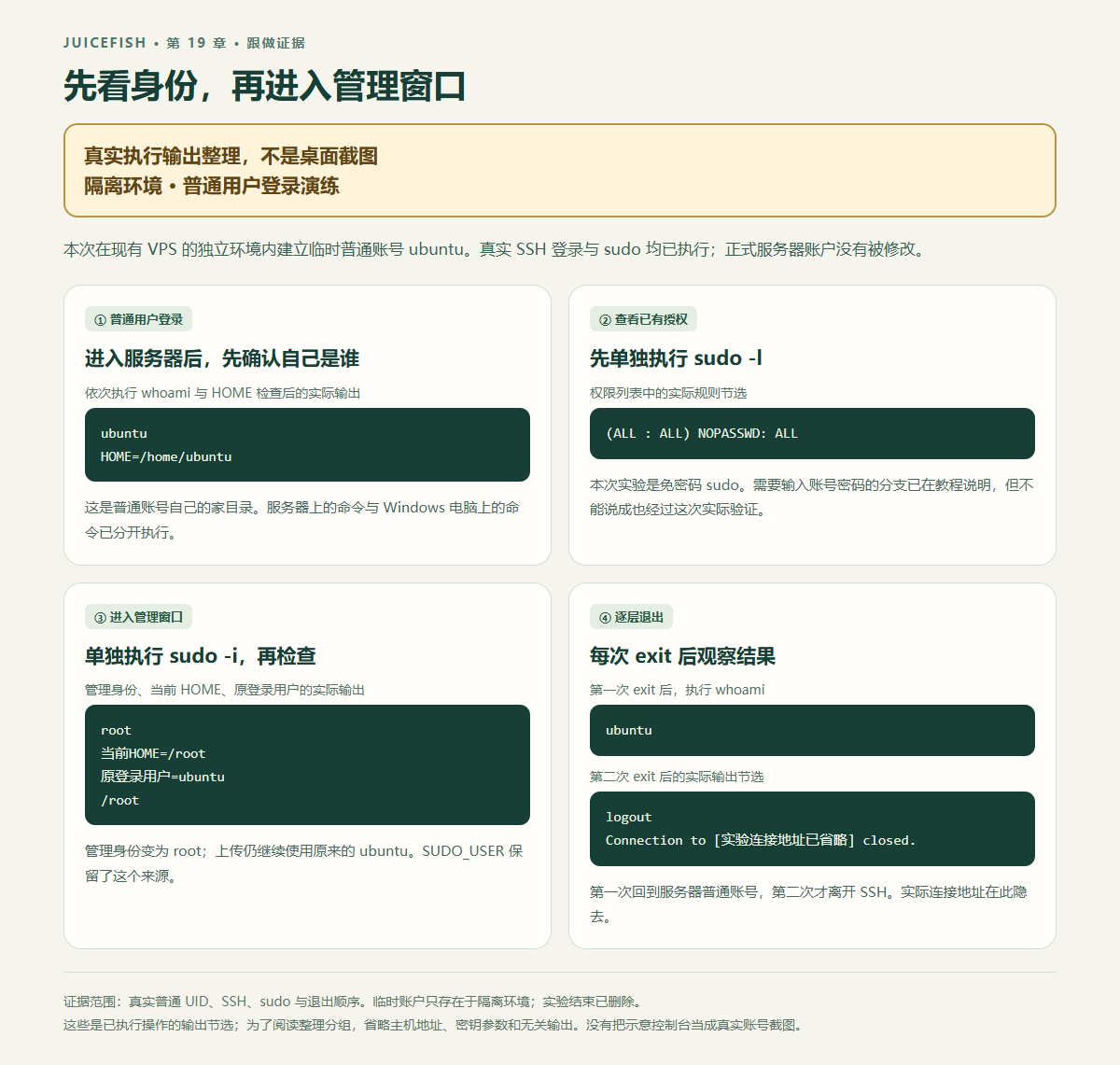
普通账号先单独运行下面一行,观察权限列表。sudo 让已经被授权的人临时管理系统,不会凭空给任何人权限。
服务器 · 普通用户 · 先查看已有授权
sudo -l若提示 [sudo] password for ubuntu:,输入服务器上 ubuntu 这个账号的密码,通常不是你的 Windows 密码,也不是私钥口令。Ubuntu 22.04/24.04 通常不显示输入字符,输入完按 Enter。某些云镜像已配置免密码 sudo;直接显示允许的命令并不异常。如果刚才验证过密码,短时间内也可能不再询问。不要仅凭“不问密码”就认定它是免密码配置。
列表允许管理登录 Shell(常见显示 ALL)后,单独运行下一行。不要把“sudo -i”和后面的检查一口气粘到密码提示处;先看到新的命令提示符,再贴检查命令。
服务器 · 普通用户 · 进入临时管理窗口
sudo -i服务器 · sudo -i 完成后 · 核对管理身份
whoami
printf '当前HOME=%s\n原登录用户=%s\n' "$HOME" "${SUDO_USER:-root}"
pwd
预期 whoami 为 root,当前 HOME 通常为 /root,原登录用户仍是 ubuntu。后面第 20、21、22 章写“管理窗口”的命令就在这里执行,复制代码时不用给每行额外补 sudo。进入管理窗口不会把电脑上 SCP 的登录用户变成 root。上传继续使用原来的 ubuntu;文件先进入 /home/ubuntu,再由管理窗口复制到网站目录。
编辑文件、发起上传
写自己的家目录
安装、配置、发布
| 看到什么 | 下一步怎么做 |
|---|---|
| sudo: a password is required | 如果用了 sudo -n,回到这里运行可交互的 sudo -l。密码应由该服务器账号的创建者提供;密钥登录不自动产生一个密码。 |
| Sorry, try again | 检查输入的是服务器账号密码、键盘大小写;不知道密码则按 Ctrl+C,进入服务商恢复控制台,按服务商的该账号密码恢复流程处理后再试。 |
| not in the sudoers file / not allowed to run | 该账号没有需要的管理授权。向实例管理员或服务商取得已授权管理账号,回步骤 3 登录。不要自行编辑 sudoers 或开放 root SSH 以绕过限制。 |
| sudo: command not found | 核对系统是否为本书 Ubuntu 版本,以及是否误进了受限容器。普通用户不能通过一条安装命令自行授予权限;回服务商连接信息确认管理入口。 |
| sudo -i 后 whoami 仍不是 root | 没有通过本章管理检查,不执行安装和 /var/www 写入。保留输出,确认是否被服务商限制为指定命令。 |
这些分支不是要求你记住所有 Linux 权限规则,而是让你知道缺了哪一种条件。权限属于账号授权,不能靠修改网页、把目录 chmod 777 或不断更换密钥修好。服务商若提供只有普通权限的托管产品,它不符合本书自己安装 Nginx 的路线。
步骤 5 · 学会退回去:普通用户要退出两层
若你由 ubuntu 执行了 sudo -i,现在先只输入一次 exit 并按 Enter,再输入 whoami:应回到 ubuntu,仍在服务器。再输入一次 exit,才会回到 Windows 的 PS …>。不要把两次 exit 一起粘贴,逐次观察,避免多关一个窗口。root 直接登录没有 sudo 这一层,一次 exit 就回到 Windows。
现在重新执行步骤 3 的连接整组。确认普通账号能再次登录,暂时停留在普通用户身份,完成下面的小文件传输。第 20 章开始安装时再执行 sudo -i。若你已经退出或换了窗口,变量不会自动跟过去;重新复制带四项连接信息的整组即可。
公钥、私钥、服务器指纹分别证明什么
用户密钥是一对配合使用的文件。公钥放到服务器的授权名单中,私钥留在你自己的电脑,用来证明你持有相应身份。公钥可以给需要授权你的服务器管理员,私钥则不应交给网站访客、放入仓库或上传到公开目录。给私钥设置口令,可以在文件意外泄露时增加一道保护,但它并不改变“私钥需要保管”的基本事实。恢复一台新电脑时,需要的是安全恢复已有授权身份,而不是在源码压缩包里附送钥匙。
服务器指纹解决另一个问题:你怎么确认对面是预期服务器。第一次连接出现信任提示时,电脑还没有保存这个地址对应的主机身份,应该通过服务商控制台或可信管理信息核对。用户公钥证明你是谁,主机指纹帮助你判断连接的是谁。把两者混淆,就容易看见任何一串指纹都直接接受,失去首次核对的意义。
若以后连接提示主机身份变化,可能是服务器重装,也可能是地址换了机器,不能一律当作无害提示删除。先查看最近是否确实做过重装或迁移,再从可信控制台读取新指纹。确认原因后按 OpenSSH 的管理方式更新记录。不要为了省掉弹窗把严格检查永久关闭。正常排错应解释变化,而不是把提醒系统全部拆掉。
ssh-agent 是帮你使用钥匙的进程
把密钥加入代理后,后续连接可以由代理完成相应身份操作,减少反复输入口令。代理不等于新建服务器授权,也不会因为你运行了 ssh-add 就自动把公钥放到服务器。服务器端仍必须有匹配的授权公钥。你可以用代理列表查看本机已经装入哪些身份,但不需要在公开报告里展示完整私钥或账户材料。代理服务和远程服务器的 SSH 服务也不是同一个进程,它们位于不同机器。
如果普通连接会提示输入密钥口令,而批处理连接失败,可能是私钥存在但没有可用代理身份。先确认代理运行,再加入正确密钥,最后重试只读连接。不要把“不弹口令”的批处理模式理解为可以绕过身份验证。它只是要求工具在没有可用凭据时明确失败,方便发布脚本处理错误,而不是停在看不见的交互提示上。
Linux 路径与 Windows 路径不要混写
Windows 中常见盘符和反斜线,Linux 中路径从斜线根目录开始,并且文件名通常区分大小写。你的电脑路径可能位于一个带中文的工作目录,服务器公开站点却放在某个简短英文目录下,这完全正常。SCP 的目标写法把用户、主机和远端路径放在一起,其中冒号分开主机与路径。读命令时要识别源和目标,不要只看到两个相似文件名就猜复制方向。
在服务器上,root 用户的家目录与 Web 公开目录也不是一回事。管理文件可以在用户自己的私有目录准备;供访客访问的文件则需要放在 Web 服务能读取的位置。下一章会建立站点公开目录,本章先在私有临时目录传一个无敏感内容的小文件。这样你能单独验证连接与传输,不把 Nginx、域名和目录权限全部混在一次操作里。
实验:只传一份写明用途的小文件
先在第二个、仍显示 PS 提示符的电脑窗口中进入 my-juicefish 文件夹:打开资源管理器中的项目文件夹,在地址栏输入 powershell 并按 Enter。连接卡四项照步骤 3 填同样的值。下方远端路径没有开头的斜线,意思是“从这次登录账号的家目录开始”,ubuntu 会落在 /home/ubuntu,root 会落在 /root。
电脑 · 第二个 Windows PowerShell 窗口 · my-juicefish
$ErrorActionPreference = 'Stop'
Get-Command ssh, scp -ErrorAction Stop | Out-Null
$NewIp = '203.0.113.10'
$LoginUser = 'ubuntu'
$SshPort = 22
$CourseKey = Join-Path $env:USERPROFILE '.ssh\id_ed25519_webcourse'
if ($NewIp -eq '203.0.113.10' -or $NewIp -notmatch '^\d{1,3}(\.\d{1,3}){3}$') { throw '填写自己的练习 VPS IPv4' }
if ($LoginUser -notmatch '^[a-z_][a-z0-9_-]*$') { throw '填写服务商提供的 Linux 用户名' }
if ($SshPort -lt 1 -or $SshPort -gt 65535) { throw 'SSH 端口应为 1 到 65535' }
if (!(Test-Path -LiteralPath $CourseKey -PathType Leaf)) { throw '没有找到私钥;回第19章核对实际文件名' }
$CourseTarget = "${LoginUser}@${NewIp}"
if (!(Test-Path -LiteralPath '.\public\index.html')) { throw '先进入 my-juicefish 文件夹' }
New-Item -ItemType Directory -Force '.\.cache' | Out-Null
[IO.File]::WriteAllText((Join-Path (Get-Location).Path '.cache\transfer-note.txt'), 'This is a web course transfer test.', (New-Object Text.UTF8Encoding($false)))
ssh -p $SshPort -i $CourseKey $CourseTarget 'install -d -m 700 "$HOME/webcourse-incoming"'
if ($LASTEXITCODE -ne 0) { throw '远端目录准备失败,停止上传' }
scp -P $SshPort -i $CourseKey '.\.cache\transfer-note.txt' "${CourseTarget}:webcourse-incoming/transfer-note.txt"
if ($LASTEXITCODE -ne 0) { throw '文件传输失败' }
Get-FileHash -LiteralPath '.\.cache\transfer-note.txt' -Algorithm SHA256 | Format-List Algorithm,Hash,Path
回第一个服务器窗口,先运行 whoami。应是刚才 SSH 登录用的原始账号;如果已进入 sudo 管理窗口,按步骤 5 只退出一层再确认。然后运行:
服务器 · 原登录用户 · 尚未 sudo -i
cat "$HOME/webcourse-incoming/transfer-note.txt"
sha256sum "$HOME/webcourse-incoming/transfer-note.txt"
文本应显示 This is a web course transfer test.,两端 SHA256 的字母大小写可以不同,序列必须一致。目录为 700 表示它是这位用户的私有中转区,不是网站公开目录。连接和传输已经分开验证,下一章才把网站成品搬到 /var/www。
如果出现 Permission denied,先检查是不是误把目标写成 /var/www 或 /root。普通用户应该写自己的 home。也检查是否曾在管理窗口创建了归 root 所有的同名中转目录;不要盲目 chmod 777。用 ls -ld "$HOME/webcourse-incoming" 核对所有者,再让管理员只修正这个已经确认的练习中转目录。
按报错所在层次处理失败
连接超时先看地址、端口、云防火墙与网络;连接被拒绝通常说明目标端口没有可接待的服务或被主动拒绝;公钥权限失败则已经走到身份验证,重点转向用户、密钥和授权名单。主机名无法解析首先涉及你输入的名字或本机别名配置。把这些结果分别记录,能避免把每种错误都尝试用“换密码”或“重装系统”解决。
公钥失败时,先确认实际登录用户,因为不同用户有不同授权名单。再确认命令指定的是私钥文件而不是公钥文件,随后核对服务端是否保存了完整一行公钥,以及目录与文件权限是否允许 SSH 正确使用。不要覆盖整个授权名单来消除错误;可能还有你自己的其他设备或已授权管理员需要保留。追加操作也应先检查,避免不理解地不断重复加入。
文件传输失败则要进一步区分目标目录不存在与没有写入权限。SCP 不会因为你能 SSH 登录就自动获得写入任意目录的能力。普通用户无法写入系统目录时,应使用符合当前权限的中转和管理流程,而不是把整个网站目录改成任何人可写。权限应服务于具体任务,初学教程越简单越需要明确它依赖的账号前提。
连接中断不等于命令被撤销
如果网络在命令运行途中断开,不能只凭终端窗口消失就判断服务器没有发生变化。短命令可能已经完成,上传可能只到一半,持续运行的任务也可能有自己的生命周期。恢复连接后,先检查目标文件是否存在、大小与内容是否完整,再决定重试哪一步。尤其不要把同一段会创建目录或追加公钥的命令无条件反复执行,因为它可能产生重复或遇到已存在状态。
本课把连接、准备目录、上传和核对拆成小步骤,就是为了让中断后能从具体检查点继续。你可以在笔记中写“上传完成,指纹尚未核对”,而不是笼统写失败或成功。这样的中间状态并不丢人,它提供了下一次操作的准确起点。后面的发布也会区分准备完成与正式切换,理解这些边界能够减少恢复时的猜测。
保留连接记录,避免把终端当作记忆
你完成本章后,应写下实例名称、系统版本、登录账号、使用的密钥文件名和 SSH 端口,但不记录私钥内容或口令。再记一次成功的只读命令和传输校验结果。如果未来连接失败,你可以先对照这些事实,判断是电脑变化、服务商配置变化还是服务器变化。一个没有记录的“上次明明可以”很难帮助定位问题。
退出连接后再重新登录一次,确认并非只剩一个偶然可用的旧会话。看到 Windows 提示符时,不再执行 Linux 命令;看到远端提示符时,也不要运行只适合本机的路径操作。你可以给两个终端窗口起不同标题,或将它们左右摆放,并在记录中明确每一步在哪边完成。这个朴素习惯比在同一个窗口中频繁切换而不核对更可靠。
理解了,试着判断一下。
选择答案后查看解释。做错可以重试;把原因想清楚,比记住选项更重要。
还没有核对答案。
完成一次有证据的跨机器传输
连接独立练习VPS,核对机器身份并传输一份无敏感信息的小文本。
完成上面的实作检查与理解题后,再记录本章完成。
这里是你自己的学习记录,不会自动证明项目已经上线。用实际文件、截图和运行结果为自己作证。
资料与继续阅读
本章围绕同一个博客原创编排。以下一手资料用于核对概念、命令或做后续练习。
- Microsoft:Windows OpenSSH密钥管理 ↗用户密钥、代理与公钥授权
- OpenSSH:scp手册 ↗明确文件复制方向和端口选项
- Ubuntu Server:用户管理与 sudo ↗普通用户使用自身授权临时取得管理权限;区分登录用户与 root;不为教程启用 root 登录
- Ubuntu:sudo 与 root 管理命令 ↗sudo -i 管理会话及与直接 root 登录的区别