让页面回应操作 / CHAPTER 10
把搜索与分类做成完整的交互
用一套判断同时维护文章、数量、按钮状态和空结果提示。
运行并解释本项目筛选脚本,理解搜索范围、组合条件与统一更新,完成正常和边界场景验证。
建议先完成:第 9 章
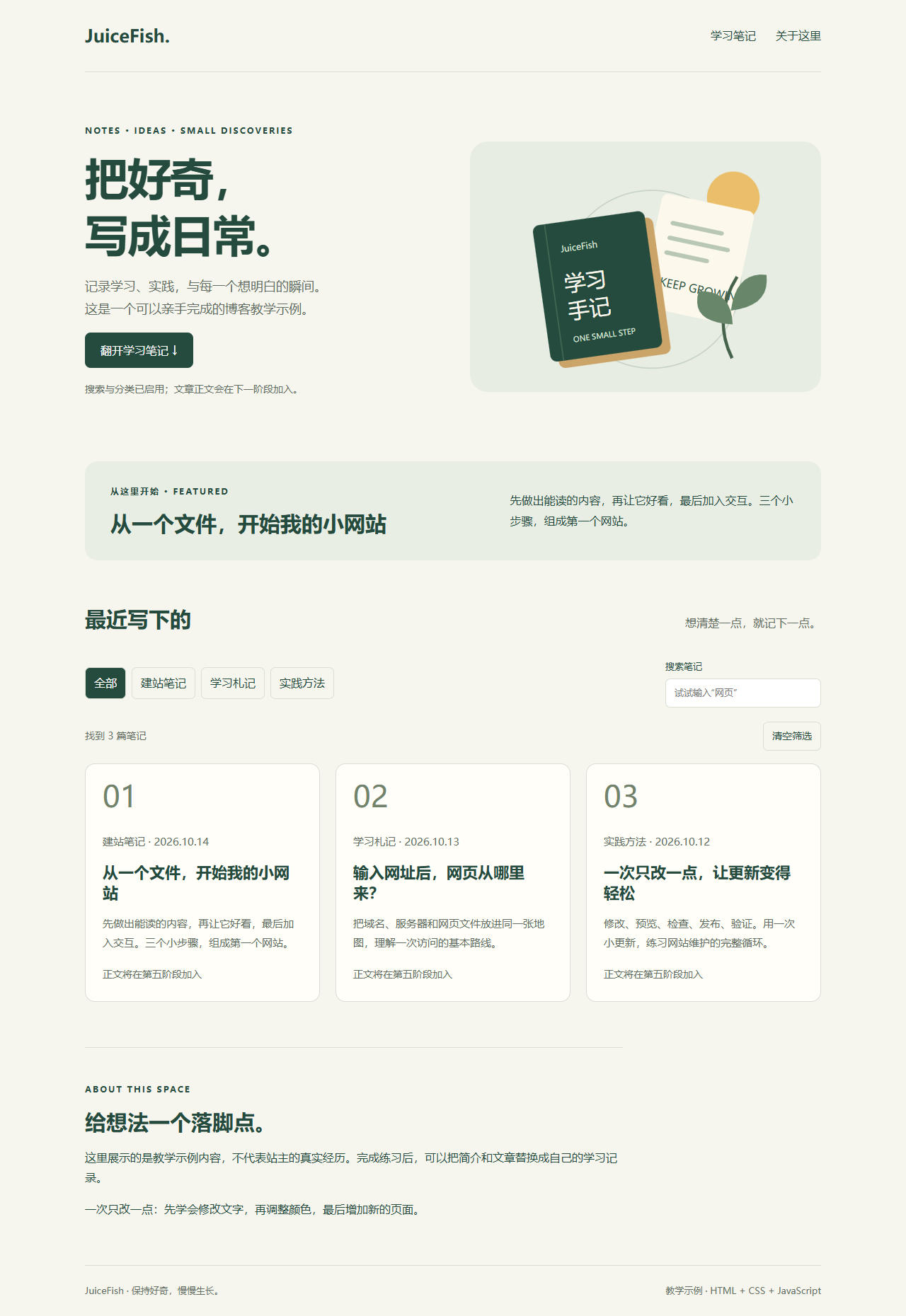
前三个阶段已经有文章内容和布局。现在要让搜索框与分类按钮真正起作用。我们不接数据库,也不把搜索词发送到服务器;脚本检查当前页面已经存在的三张卡片,决定显示还是隐藏。
创建脚本并接入首页
在哪里:VS Code → public/assets 与 public/index.html
跟着做:在 assets 下新建 app.js。用下面阶段 04 的完整 index.html 替换首页,保存。搜索 app.js,确认脚本通过带 defer 的 script 标签加载。把本章完整 app.js 内容复制进新文件并保存。
单独创建 JS 文件不会自动运行,HTML 必须引用它。defer 让外部脚本等 HTML 解析完成后执行,代码才能找到页面中的搜索框和卡片。
刷新后搜索框与分类按钮可操作;输入或点击后,文章显示数量开始变化。
卡住先查:不要把 JS 放进 style.css;app.js 里也不需要再套 <script> 标签。若完全没反应,先核对 script 的 src。
完整文件 public/index.html搜索分类 · 107 行
my-juicefish/public/index.html- 先展开左侧文件夹,确认正在编辑上面这份文件。
- 点击文件的编辑区,按 Ctrl+A 全选旧内容,再粘贴这一整份代码。
- 按 Ctrl+S 保存,然后回到浏览器刷新。
这里是完整文件,不能追加到旧代码末尾。如果已写了自己的内容,先另存副本,再对照修改。
<!doctype html>
<html lang="zh-CN">
<head>
  <meta charset="utf-8">
  <meta name="viewport" content="width=device-width, initial-scale=1">
  <meta name="description" content="JuiceFish 博客教学示例:用 HTML、CSS 和 JavaScript 记录学习。">
  <title>JuiceFish · 博客教学示例</title>
  <link rel="stylesheet" href="assets/style.css">
  <script src="assets/app.js" defer></script>
</head>
<body>
  <a class="skip" href="#main">跳到主要内容</a>
  <!-- 页头:站点名称和本页导航。 -->
  <header class="site-header container">
    <a class="brand" href="index.html">JuiceFish.</a>
    <nav aria-label="主导航">
      <a href="#notes">学习笔记</a>
      <a href="#about">关于这里</a>
    </nav>
  </header>

  <main id="main" class="container">
    <!-- 首屏:一句话说明这个网站用来做什么。 -->
    <section class="hero" aria-labelledby="hero-title">
      <div>
        <p class="eyebrow">NOTES · IDEAS · SMALL DISCOVERIES</p>
        <h1 id="hero-title">把好奇,<br>写成日常。</h1>
        <p class="intro">记录学习、实践,与每一个想明白的瞬间。<br>这是一个可以亲手完成的博客教学示例。</p>
        <a class="button" href="#notes">翻开学习笔记 ↓</a>
        <p class="stage-note">搜索与分类已启用;文章正文会在下一阶段加入。</p>
      </div>
      <img class="garden" src="assets/garden.svg" alt="学习笔记和植物组成的数字花园插图" width="560" height="400">
    </section>

    <!-- 精选区:先推荐最值得读的一篇。 -->
    <section class="featured" aria-labelledby="featured-title">
      <div>
        <p class="eyebrow">从这里开始 · FEATURED</p>
        <h2 id="featured-title">从一个文件,开始我的小网站</h2>
      </div>
      <p>先做出能读的内容,再让它好看,最后加入交互。三个小步骤,组成第一个网站。</p>
    </section>

    <!-- 列表区:先写三张真实卡片,再添加筛选。 -->
    <section class="notes" id="notes" aria-labelledby="notes-title">
      <div class="section-heading">
        <h2 id="notes-title">最近写下的</h2>
        <p class="muted">想清楚一点,就记下一点。</p>
      </div>
      <div class="toolbar">
        <div class="filters" role="group" aria-label="文章分类">
          <button type="button" data-filter="全部" aria-pressed="true">全部</button>
          <button type="button" data-filter="建站笔记" aria-pressed="false">建站笔记</button>
          <button type="button" data-filter="学习札记" aria-pressed="false">学习札记</button>
          <button type="button" data-filter="实践方法" aria-pressed="false">实践方法</button>
        </div>
        <label class="search" for="search">搜索笔记
          <input id="search" type="search" placeholder="试试输入“网页”">
        </label>
      </div>
      <div class="result">
        <p id="result-count" aria-live="polite">共 3 篇笔记</p>
        <button id="reset" class="reset" type="button">清空筛选</button>
      </div>
      <div class="post-grid">
        <article class="post-card" data-category="建站笔记">
          <span class="post-number" aria-hidden="true">01</span>
          <p class="meta">建站笔记 · <time datetime="2026-10-14">2026.10.14</time></p>
          <h3>从一个文件,开始我的小网站</h3>
          <p>先做出能读的内容,再让它好看,最后加入交互。三个小步骤,组成第一个网站。</p>
          <span class="stage-note">正文将在第五阶段加入</span>
        </article>

        <article class="post-card" data-category="学习札记">
          <span class="post-number" aria-hidden="true">02</span>
          <p class="meta">学习札记 · <time datetime="2026-10-13">2026.10.13</time></p>
          <h3>输入网址后,网页从哪里来?</h3>
          <p>把域名、服务器和网页文件放进同一张地图,理解一次访问的基本路线。</p>
          <span class="stage-note">正文将在第五阶段加入</span>
        </article>

        <article class="post-card" data-category="实践方法">
          <span class="post-number" aria-hidden="true">03</span>
          <p class="meta">实践方法 · <time datetime="2026-10-12">2026.10.12</time></p>
          <h3>一次只改一点,让更新变得轻松</h3>
          <p>修改、预览、检查、发布、验证。用一次小更新,练习网站维护的完整循环。</p>
          <span class="stage-note">正文将在第五阶段加入</span>
        </article>
      </div>
      <p id="empty" class="empty" hidden>没有找到匹配的笔记。试试更短的关键词,或点击“清空筛选”。</p>
    </section>

    <section class="about" id="about" aria-labelledby="about-title">
      <p class="eyebrow">ABOUT THIS SPACE</p>
      <h2 id="about-title">给想法一个落脚点。</h2>
      <p>这里展示的是教学示例内容,不代表站主的真实经历。完成练习后,可以把简介和文章替换成自己的学习记录。</p>
      <p>一次只改一点:先学会修改文字,再调整颜色,最后增加新的页面。</p>
    </section>
  </main>

  <footer class="site-footer container">
    <span>JuiceFish · 保持好奇,慢慢生长。</span>
    <span>教学示例 · HTML + CSS + JavaScript</span>
  </footer>
</body>
</html>
选择“下载文件”后,它通常在电脑的“下载”文件夹。把它放进上面标出的项目目录;若名字带 (1),先改回标题里的准确文件名。下载完成不会自动更新你的项目。
完整文件 public/assets/app.js搜索分类 · 43 行
my-juicefish/public/assets/app.js- 先展开左侧文件夹,确认正在编辑上面这份文件。
- 点击文件的编辑区,按 Ctrl+A 全选旧内容,再粘贴这一整份代码。
- 按 Ctrl+S 保存,然后回到浏览器刷新。
这里是完整文件,不能追加到旧代码末尾。如果已写了自己的内容,先另存副本,再对照修改。
// 1. 找到要操作的 HTML 元素;id 必须与首页中的拼写一致。
const search = document.querySelector('#search');
const buttons = document.querySelectorAll('[data-filter]');
const cards = document.querySelectorAll('.post-card');
const count = document.querySelector('#result-count');
const empty = document.querySelector('#empty');
const reset = document.querySelector('#reset');
let selectedCategory = '全部';

// 2. 一个函数同时处理搜索与分类,两个条件都满足才显示。
function updatePosts() {
  const keyword = search.value.trim().toLowerCase();
  let visibleCount = 0;
  cards.forEach((card) => {
    const matchesCategory = selectedCategory === '全部' || card.dataset.category === selectedCategory;
    const matchesKeyword = card.textContent.toLowerCase().includes(keyword);
    const visible = matchesCategory && matchesKeyword;
    card.hidden = !visible;
    if (visible) visibleCount += 1;
  });
  count.textContent = '找到 ' + visibleCount + ' 篇笔记';
  empty.hidden = visibleCount !== 0;
  buttons.forEach((button) => {
    button.setAttribute('aria-pressed', String(button.dataset.filter === selectedCategory));
  });
}

// 3. 用户输入或点击时,重新计算结果;不用刷新整个页面。
search.addEventListener('input', updatePosts);
buttons.forEach((button) => {
  button.addEventListener('click', () => {
    selectedCategory = button.dataset.filter;
    updatePosts();
  });
});
reset.addEventListener('click', () => {
  search.value = '';
  selectedCategory = '全部';
  updatePosts();
  search.focus();
});
updatePosts();
选择“下载文件”后,它通常在电脑的“下载”文件夹。把它放进上面标出的项目目录;若名字带 (1),先改回标题里的准确文件名。下载完成不会自动更新你的项目。
先按固定场景验证
在哪里:浏览器 → 首页文章区
跟着做:清空搜索,选“全部”,应看到 3 篇;点击“建站笔记”,应只剩《从一个文件,开始我的小网站》;点“全部”后输入 输入网址,应只剩《输入网址后,网页从哪里来?》。
先把可预期的结果跑通,才知道文件连接与脚本确实工作。不要一上来同时改分类名、HTML 和 JS。
分类和搜索都能改变列表;结果计数与可见卡片数量一致。
卡住先查:若点击分类能工作但搜索不行,先查 input 的 id 是否还是 search;反过来则查 data-filter 是否与脚本一致。
认识 DOM:脚本眼里的页面
在哪里:VS Code → app.js 开头
跟着做:找到 document.querySelector 和 document.querySelectorAll。对照 #search、.post-card、[data-filter]。第一种找到一个元素,第二种找到一组;它们使用的选择方法与 CSS 很像。
DOM 可以理解为浏览器把 HTML 解析后建立的页面对象。JS 操作这些对象,页面就会变化;它不是拿鼠标去点击屏幕截图。
你能从脚本中的 #search 回到 HTML 找到 id="search";从 .post-card 找到三篇摘要。
卡住先查:querySelector 找不到目标时会得到 null;这时对它调用方法会报错。先检查拼写,再检查执行时机,不要盲目重装编辑器。
| 脚本写法 | 用普通话读 | 在网页中对应 |
|---|---|---|
| document.querySelector("#search") | 找唯一的搜索输入框 | id="search" |
| document.querySelectorAll(".post-card") | 找全部文章卡片 | class 包含 post-card |
| card.dataset.category | 读这张卡片的分类 | data-category="建站笔记" 等 |
| card.textContent | 读卡片里的文字 | 标题、日期、摘要等可读内容 |
| card.hidden = true | 暂时把卡片隐藏 | 没有删除源文件 |
理解事件,不用死记全部语法
在哪里:VS Code → app.js 的 addEventListener
跟着做:搜索 addEventListener。找到搜索框的 input 事件,再找按钮的 click 事件。把它们读成“每当输入内容变化,就重新算一次”和“每当点击分类,就记住分类,再重新算一次”。
事件像一个通知。只写函数定义并不会因为你点击页面就自动运行,必须把事件与要做的事接起来。
你能说出 updatePosts() 是处理逻辑,事件监听是触发它的入口。
卡住先查:若手工修改函数名,所有调用也要同步。本章先沿用 updatePosts,不用尝试把每个英文单词改成中文。
跟着一张卡片算条件
在哪里:VS Code → updatePosts()
跟着做:找到关键词的处理、分类匹配和最终 visible 判断。以第二张卡片为例:选“学习札记”,输入“输入网址”,分类对、文字也包含关键词,因此显示。把分类改成“建站笔记”,关键词不变,它就应隐藏。
本项目使用“分类匹配 并且 关键词匹配”,不是二选一。&& 表示两边都成立;includes 检查文字中是否包含关键词。
你能不用运行代码,先预测四种组合的结果,再点击验证。
卡住先查:点“全部”只取消分类限制,不代表清空搜索词;如果列表仍然很少,看输入框是否还留着文字。
| 分类是否匹配 | 文字是否包含关键词 | 结果 |
|---|---|---|
| 是 | 是 | 显示 |
| 是 | 否 | 隐藏 |
| 否 | 是 | 隐藏 |
| 否 | 否 | 隐藏 |
检查没有结果与恢复路径
在哪里:浏览器
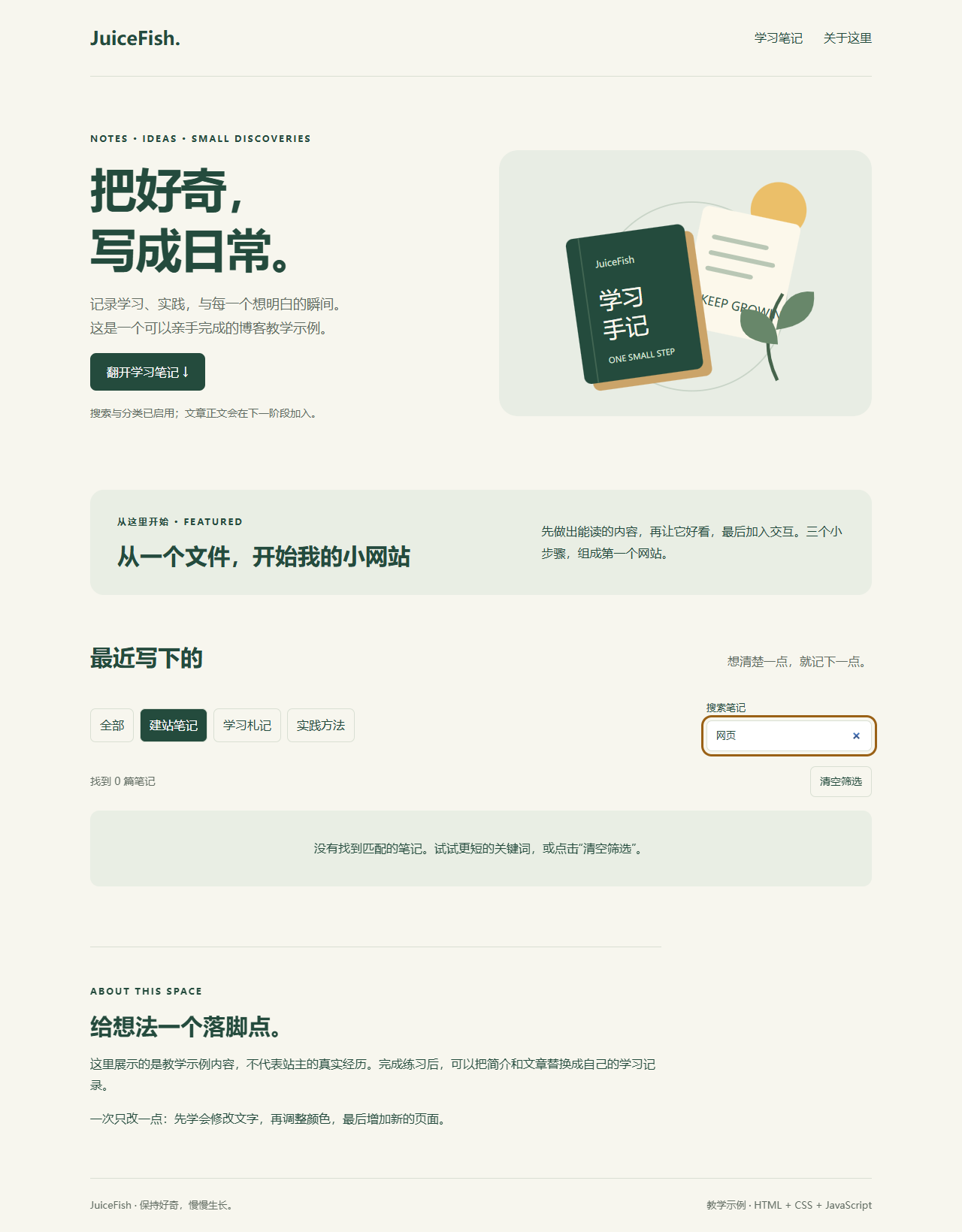
跟着做:输入 不存在的词xyz,确认列表显示 0 篇且出现无结果说明。点击清空/重置按钮(id 为 reset),确认关键词被清空、分类恢复“全部”、3 篇重新出现。
只做“查得到”的情况不完整;查不到时也要告诉读者发生了什么,并提供回到完整列表的办法。
没有空白得让人困惑的页面;重置后数量和分类按钮状态一致。
卡住先查:若文字清空了但分类仍限制结果,检查重置逻辑有没有把 selectedCategory 也恢复为“全部”。
区分隐藏、删除与保存
在哪里:浏览器 → 搜索后刷新
跟着做:先用搜索隐藏几张卡片,再按 Ctrl+R 刷新,记录搜索框是否被浏览器恢复。随后点击“清空筛选”,确认回到全部三篇。回 VS Code 查看 index.html,三张卡片的代码仍然存在。再观察按钮的 aria-pressed 随选中状态变化。
隐藏只是当前这次页面运行中的显示状态,没有删除磁盘里的 HTML。脚本没有主动保存搜索条件;重新执行时分类从“全部”开始,但浏览器可能恢复搜索框的输入,脚本初始化会读取这个现有值,所以刷新未必显示全部三篇。点击“清空筛选”才会同时清空关键词与分类。aria-pressed 让辅助技术也能理解按钮是否被选中。
你知道界面变化不等于源文件被写入;也能区分脚本主动保存、浏览器恢复输入,以及点击重置后确定得到的默认列表。
卡住先查:不要把浏览器里能筛选文章理解为已有数据库或后台;文章内容仍保存在项目的文件里。
读一次控制台并用键盘验收
在哪里:浏览器开发者工具 Console
跟着做:按 F12,选 Console(控制台),刷新页面,完成一次输入、分类、重置。查看有无红色错误。关闭工具后按 Tab 移到分类按钮,用 Enter 或空格操作;再移到搜索框输入。
控制台帮助你找脚本出错的位置;键盘操作检查按钮和输入框有没有使用合适的 HTML 元素。两者都比只看截图更能证明交互可用。
交互正常、没有本项目脚本产生的红色异常;键盘可以使用搜索和分类。
卡住先查:红色错误里看到 app.js:行号,先点开定位。截图记录错误原文;不要只记录“不能用”。浏览器扩展报错要与项目自己的文件区分。
本章过关检查
- □ 默认 3 篇,单独分类后 1 篇,输入“输入网址”能找到第二篇。
- □ 分类与关键词同时生效,清空按钮能恢复 3 篇。
- □ 无结果状态有说明,结果数量正确。
- □ 能说出:事件 → 函数 → 判断 → 更新页面,并完成键盘检查。
自己动手一次
选“建站笔记”,再输入“输入网址”。你预期会剩几篇?然后只点击“全部”,不删除输入词,又应剩几篇?最后使用重置。
做完再展开:参考答案与判断方法
第一次应为 0 篇,因为第二篇标题匹配但分类不匹配;切回“全部”后应为 1 篇,搜索仍然有效;重置后回到 3 篇。若结果不同,先核对是否仍为本章提供的三篇原始内容。
先写清楚搜索承诺的范围
页面上写“搜索笔记”,读者可能以为可以查到所有正文里的任何词。当前实现实际读取首页卡片上的标题、摘要、分类和日期等文字,不会打开每篇正文逐段查找。为了让体验符合预期,网站说明和输入提示应当与真实能力相符。
完成第 11 章创建文章正文后,再回来做这个观察:选择一个只出现在正文、没有出现在首页卡片里的词,当前筛选不会因此找到文章。当前章节正文尚未创建,先记下这项待验证任务。这不是程序漏读了文件,而是我们尚未实现全文搜索。未来如果文章很多,可以增加专门的数据索引;现在先掌握一个清楚、可解释的小范围实现。
把界面状态放在同一张工作表里
关键词来自输入框,当前分类来自变量。每次用户动作只更新其中一项状态,然后调用同一个重新计算函数。函数再根据最新的两项条件遍历全部卡片。这样不会出现输入时使用一套规则、点分类时使用另一套规则的情况。
你可以画两栏:左边写当前关键词,右边写当前分类;每做一个动作只擦改对应栏。然后用这张状态表判断三篇文章,不要靠记忆追踪刚才隐藏了什么。程序同样从当前条件重新计算,避免在旧隐藏状态上反复叠加而越来越混乱。
为什么每次先把可见数量清零
可见数量是本次筛选结果,不是历史累计点击次数。重新计算前先置零,再为本次符合条件的每张卡片加一,才能得到当前数量。如果把这个计数留在函数外一直累加,连续输入几次后数字可能越来越大,甚至超过文章总数。
这与上一章练习计数器刚好形成对照:练习次数需要跨点击累积,所以状态放在外面;筛选数量需要每次重算,所以在处理函数里重新开始。变量放在哪里不是随意排版,而是由它应该记住多久、表示什么含义决定。
空关键词为什么允许所有文字通过
用户刚打开网页时通常没有输入关键词。程序把空搜索理解为“不增加文字限制”,再由分类决定显示范围。这样用户只用分类按钮时也能正常筛选,而不用先填一个任意词。
去掉关键词首尾空白,能减少复制时多带一个空格造成的意外结果;统一英文字母大小写,能让大小写不同的输入更容易匹配。它们不是万能文本理解:不会自动识别同义词,也不会理解整句提问。知道这些边界,才能给出合适的输入提示。
分类值是连接按钮与卡片的约定
下面的“实验副本”有明确位置:先关闭预览页以外的同名标签,在资源管理器把当前 my-juicefish 整个文件夹复制到同层的 practice-notes 内,改名 category-copy。用 VS Code 的“文件 → 新建窗口”,在新窗口打开 category-copy;浏览器也从它的 public/index.html 进入。实验只改副本,完成后关闭这个编辑器窗口和浏览器标签,回原来的 my-juicefish;第 11 章继续用原项目。若不想另建副本,可跳过这段扩展练习,主线功能已经由上方八步验证。
按钮上的分类值与卡片上的分类值必须一致,程序才知道它们属于同一组。界面显示文字、数据属性与文章里的分类说明可能位于不同位置,改名时应当一起核对。只把按钮文字改成新类别,却保留旧数据值,表面名称与实际条件就会分离。
做一次受控练习:在实验副本里把一个分类改名,同时搜索这个旧名称出现的全部位置。逐处判断哪些是显示文字、哪些是逻辑数据,再同步更新。不要直接全局替换一个很常见的词,避免误改正文里与分类无关的内容。
隐藏不是删除,重新计算可以恢复
筛选过程仅改变卡片的可见状态,原始内容仍在页面和文件中。当条件改变,原先不匹配的卡片可以再次显示。这就是为什么清空筛选能恢复全部文章,而不需要重新下载或重新生成每篇内容。
如果你在排错时用删除元素代替隐藏,再想恢复就需要重新创建内容,逻辑会复杂得多。当前任务只要求显示或不显示,使用合适的状态变化即可。实现功能时优先选择与需求相符的最小动作,能减少不必要的副作用。
四处反馈要讲同一件事
可见文章、结果数量、分类按钮选中状态和空结果提示,必须从同一份筛选结果出发。如果文章变了但数量没变,读者会怀疑是否漏加载;如果按钮显示选中某类,实际却展示全部,操作也会显得不可信。
因此验收时不要只数卡片。每次改变条件,按顺序看四处反馈是否一致。找不到结果时既要有说明,也要有恢复路径;点击清空后,输入框、分类和文章都应回到默认状态。这些细节让一个能运行的脚本成为可使用的功能。
新增卡片后怎样回归检查
以后你在源文件中加入第四张卡片,保存并刷新后,脚本会重新获取页面里的卡片集合,并按同样规则处理。新增内容需要保持公共类名和分类属性,否则它可能不参与筛选。不要因为外观相似,就忽略这些与脚本连接的标记。
新增后至少验证默认数量、所属分类、一个能匹配它的关键词,以及一个不能匹配的条件。若只检查首页出现了新卡片,仍可能漏掉“搜索时它永远不消失”的问题。把新增内容放进原有功能路线里走一遍,才算更新完成。
用一条确定的输入复现问题
如果你发现“搜索不正常”,先记录准确的关键词、当时分类、预期文章和实际结果。比如分类为学习札记,输入“输入网址”,预期一篇,实际零篇。这样可以逐项检查:关键词是否多了字符,卡片是否仍包含那段文字,分类数据是否被改过。泛泛地反复刷新不会帮助区分这些原因。
在控制台检查时也保持同一场景,不要一边改代码一边随意更换输入。修复后先重复原来的失败步骤,再补一个正常场景和一个无结果场景。能够稳定复现与稳定恢复,才说明你找到了原因,而不是碰巧在另一组条件下看起来可用。
用一次分类错字验证数据约定
在本地实验副本中,只把第一张卡片的 data-category 暂时改成“建站笔记练习”,保留按钮和可见类别文字不变。刷新后点击“全部”仍能看见它,点击“建站笔记”却会隐藏它。这说明筛选读取的是约定的属性值,不是读者看见的那行标签。恢复原值再验证两种选择,最后检查计数也恢复;排错时需要同时看界面文字和实际属性。
理解了,试着判断一下。
选择答案后查看解释。做错可以重试;把原因想清楚,比记住选项更重要。
还没有核对答案。
提交筛选功能的四格验证
按“全部/指定分类”与“空关键词/指定关键词”组成四种场景,逐一记录可见文章和数量,再验证无结果和重置。
完成上面的实作检查与理解题后,再记录本章完成。
这里是你自己的学习记录,不会自动证明项目已经上线。用实际文件、截图和运行结果为自己作证。
资料与继续阅读
本章围绕同一个博客原创编排。以下一手资料用于核对概念、命令或做后续练习。
- MDN事件入门 ↗核对输入与点击事件的连接。
- MDN DOM脚本 ↗核对选择和更新页面对象。
- Odin DOM与事件 ↗提供筛选练习之后的延伸学习。