让内容清晰好看 / CHAPTER 06
用Grid、Flex与配色组成桌面页面
把已经读得通的结构,排成有重点、有间距的博客。
接入完整样式与插画,理解容器、网格、弹性排列、间隙和颜色变量,并能预测局部布局变化。
建议先完成:第 5 章
这一章会新增 assets/style.css 和 assets/garden.svg,并让首页引用它们。先把完整版本运行起来,再一次只动一个值。你会亲眼看到:同一份文字能从默认网页变成有层次的博客。
说“我需要样式与图片”
控制颜色、尺寸、间距
提供首页插画
把三者合在一起显示
建立 assets 资源文件夹
在哪里:VS Code 左侧 public
跟着做:右键 public →“新建文件夹”,输入 assets。右键 assets,分别创建 style.css 与 garden.svg。文件名全部小写;assets 与 index.html 同在 public 这一层。
assets 是本项目放样式、脚本和图片的位置。文件夹名字只是约定,真正让浏览器找到文件的是后面写的路径。
public 下有 index.html 和 assets;assets 下有两个空文件。
卡住先查:不要得到 public/assets/assets。VS Code 有时会把只有一层子目录的文件夹合并显示,用小箭头展开或在资源管理器核对真实层级。
更新首页的资源引用
在哪里:VS Code → public/index.html
跟着做:把下面阶段 02 的完整 index.html 替换到自己的同名文件,保存。用 Ctrl+F 搜索 style.css,找到 link 标签;再搜 garden.svg,找到 img 标签。此时样式和图片还没填完,先不要判断外观。
HTML 用 href="assets/style.css" 引用样式,用 src="assets/garden.svg" 引用图片。浏览器从当前首页所在目录出发去找 assets。
源码中能找到两条引用,而且与自己的文件路径逐字对应。
卡住先查:只创建 CSS 文件不会自动生效,HTML 必须有 link;扩展名 .css 和文件名必须与 href 相同。
完整文件 public/index.html加入样式 · 102 行
my-juicefish/public/index.html- 先展开左侧文件夹,确认正在编辑上面这份文件。
- 点击文件的编辑区,按 Ctrl+A 全选旧内容,再粘贴这一整份代码。
- 按 Ctrl+S 保存,然后回到浏览器刷新。
这里是完整文件,不能追加到旧代码末尾。如果已写了自己的内容,先另存副本,再对照修改。
<!doctype html>
<html lang="zh-CN">
<head>
  <meta charset="utf-8">
  <meta name="viewport" content="width=device-width, initial-scale=1">
  <meta name="description" content="JuiceFish 博客教学示例:用 HTML、CSS 和 JavaScript 记录学习。">
  <title>JuiceFish · 博客教学示例</title>
  <link rel="stylesheet" href="assets/style.css">
</head>
<body>
  <a class="skip" href="#main">跳到主要内容</a>
  <!-- 页头:站点名称和本页导航。 -->
  <header class="site-header container">
    <a class="brand" href="index.html">JuiceFish.</a>
    <nav aria-label="主导航">
      <a href="#notes">学习笔记</a>
      <a href="#about">关于这里</a>
    </nav>
  </header>

  <main id="main" class="container">
    <!-- 首屏:一句话说明这个网站用来做什么。 -->
    <section class="hero" aria-labelledby="hero-title">
      <div>
        <p class="eyebrow">NOTES · IDEAS · SMALL DISCOVERIES</p>
        <h1 id="hero-title">把好奇,<br>写成日常。</h1>
        <p class="intro">记录学习、实践,与每一个想明白的瞬间。<br>这是一个可以亲手完成的博客教学示例。</p>
        <a class="button" href="#notes">翻开学习笔记 ↓</a>
        <p class="stage-note">已添加样式和插图;此阶段先完成桌面布局,手机布局在下一阶段处理。</p>
      </div>
      <img class="garden" src="assets/garden.svg" alt="学习笔记和植物组成的数字花园插图" width="560" height="400">
    </section>

    <!-- 精选区:先推荐最值得读的一篇。 -->
    <section class="featured" aria-labelledby="featured-title">
      <div>
        <p class="eyebrow">从这里开始 · FEATURED</p>
        <h2 id="featured-title">从一个文件,开始我的小网站</h2>
      </div>
      <p>先做出能读的内容,再让它好看,最后加入交互。三个小步骤,组成第一个网站。</p>
    </section>

    <!-- 列表区:先写三张真实卡片,再添加筛选。 -->
    <section class="notes" id="notes" aria-labelledby="notes-title">
      <div class="section-heading">
        <h2 id="notes-title">最近写下的</h2>
        <p class="muted">想清楚一点,就记下一点。</p>
      </div>
      <div class="toolbar">
        <div class="filters" role="group" aria-label="文章分类">
          <button type="button" data-filter="全部" aria-pressed="true" disabled>全部</button>
          <button type="button" data-filter="建站笔记" aria-pressed="false" disabled>建站笔记</button>
          <button type="button" data-filter="学习札记" aria-pressed="false" disabled>学习札记</button>
          <button type="button" data-filter="实践方法" aria-pressed="false" disabled>实践方法</button>
        </div>
        <label class="search" for="search">搜索笔记
          <input id="search" type="search" placeholder="试试输入“网页”" disabled>
        </label>
      </div>
      <p class="stage-note">搜索和分类会在第四阶段启用,目前先展示全部三篇。</p>
      <div class="post-grid">
        <article class="post-card" data-category="建站笔记">
          <span class="post-number" aria-hidden="true">01</span>
          <p class="meta">建站笔记 · <time datetime="2026-10-14">2026.10.14</time></p>
          <h3>从一个文件,开始我的小网站</h3>
          <p>先做出能读的内容,再让它好看,最后加入交互。三个小步骤,组成第一个网站。</p>
          <span class="stage-note">正文将在第五阶段加入</span>
        </article>

        <article class="post-card" data-category="学习札记">
          <span class="post-number" aria-hidden="true">02</span>
          <p class="meta">学习札记 · <time datetime="2026-10-13">2026.10.13</time></p>
          <h3>输入网址后,网页从哪里来?</h3>
          <p>把域名、服务器和网页文件放进同一张地图,理解一次访问的基本路线。</p>
          <span class="stage-note">正文将在第五阶段加入</span>
        </article>

        <article class="post-card" data-category="实践方法">
          <span class="post-number" aria-hidden="true">03</span>
          <p class="meta">实践方法 · <time datetime="2026-10-12">2026.10.12</time></p>
          <h3>一次只改一点,让更新变得轻松</h3>
          <p>修改、预览、检查、发布、验证。用一次小更新,练习网站维护的完整循环。</p>
          <span class="stage-note">正文将在第五阶段加入</span>
        </article>
      </div>
    </section>

    <section class="about" id="about" aria-labelledby="about-title">
      <p class="eyebrow">ABOUT THIS SPACE</p>
      <h2 id="about-title">给想法一个落脚点。</h2>
      <p>这里展示的是教学示例内容,不代表站主的真实经历。完成练习后,可以把简介和文章替换成自己的学习记录。</p>
      <p>一次只改一点:先学会修改文字,再调整颜色,最后增加新的页面。</p>
    </section>
  </main>

  <footer class="site-footer container">
    <span>JuiceFish · 保持好奇,慢慢生长。</span>
    <span>教学示例 · HTML + CSS + JavaScript</span>
  </footer>
</body>
</html>
选择“下载文件”后,它通常在电脑的“下载”文件夹。把它放进上面标出的项目目录;若名字带 (1),先改回标题里的准确文件名。下载完成不会自动更新你的项目。
填入完整样式
在哪里:VS Code → public/assets/style.css
跟着做:复制下面阶段 02 的完整 CSS,Ctrl+A 替换空文件,保存。CSS 文件内不需要 <style> 标签;第一行起直接写样式。切到浏览器刷新。
HTML 负责内容;独立 CSS 负责样式。后面三篇文章也能引用同一份文件,改一次公共样式就能一起更新。
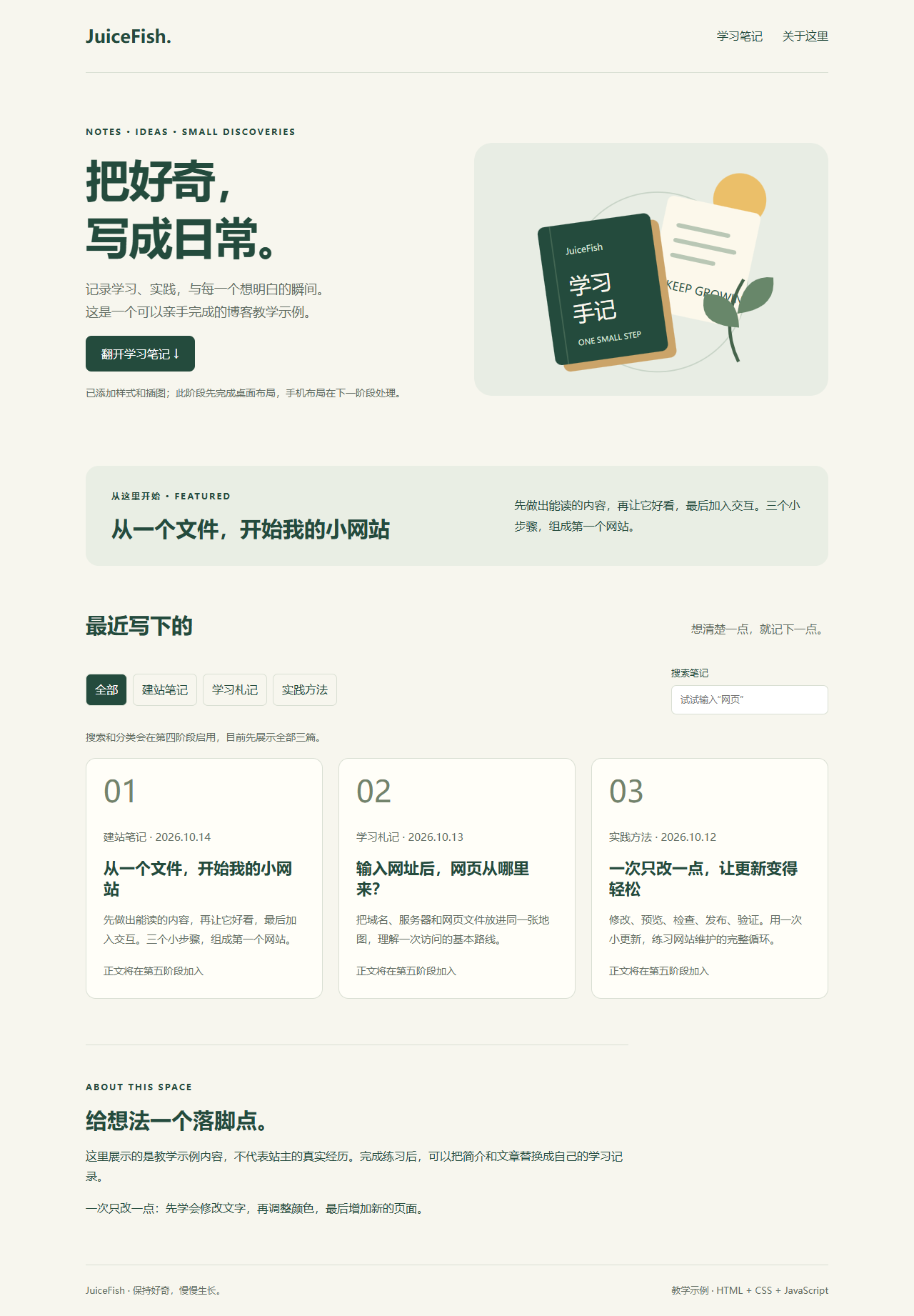
暖白背景、绿色文字或按钮、卡片间距和桌面布局出现。插画仍可能暂时缺失,下一步补齐。
卡住先查:整个页面仍像上一章时,先查 link 的路径与文件名;只有某几处不变时,再查选择器或该条 CSS 是否写错。
完整文件 public/assets/style.css加入样式 · 76 行
my-juicefish/public/assets/style.css- 先展开左侧文件夹,确认正在编辑上面这份文件。
- 点击文件的编辑区,按 Ctrl+A 全选旧内容,再粘贴这一整份代码。
- 按 Ctrl+S 保存,然后回到浏览器刷新。
这里是完整文件,不能追加到旧代码末尾。如果已写了自己的内容,先另存副本,再对照修改。
/* 1. 页面基础:每一条规则都是“选择谁,再改什么”。 */
:root {
  --paper: #f7f6ee;
  --ink: #244b3d;
  --muted: #626d63;
  --line: #d9dfd3;
  --accent: #ebbf69;
}
* { box-sizing: border-box; }
body {
  margin: 0;
  background: var(--paper);
  color: var(--ink);
  font-family: system-ui, "Microsoft YaHei", sans-serif;
  line-height: 1.8;
}
a { color: inherit; text-underline-offset: 5px; }
button, input { font: inherit; }
button { cursor: pointer; }
button:disabled { cursor: default; }
img { display: block; max-width: 100%; height: auto; }
h1, h2, h3, p { margin: 0 0 16px; }
h1, h2, h3 { line-height: 1.3; }
h2 { font-size: 30px; }
h3 { font-size: 22px; }
:focus-visible { outline: 3px solid #9a6116; outline-offset: 4px; }
[hidden] { display: none !important; }
/* 第二阶段先使用桌面宽度,下一阶段专门解决手机布局。 */
.container { width: 1040px; margin: 0 auto; }
.eyebrow { font-size: 12px; letter-spacing: 2px; font-weight: 700; }
.muted, .meta, .stage-note { color: var(--muted); }
.stage-note { font-size: 14px; }
.skip { position: absolute; left: 16px; top: -80px; }
.skip:focus { top: 12px; background: white; padding: 8px; }

/* 2. 页头和首屏:用 Flex 与 Grid 安排区域。 */
.site-header { display: flex; align-items: center; justify-content: space-between; padding: 28px 0; border-bottom: 1px solid var(--line); }
.brand { font-size: 25px; font-weight: 800; text-decoration: none; }
nav { display: flex; gap: 28px; }
nav a { text-decoration: none; }
nav a:hover { text-decoration: underline; }
.hero { display: grid; grid-template-columns: 1fr 1fr; gap: 48px; align-items: center; padding: 72px 0; }
.hero h1 { font-size: 62px; letter-spacing: -2px; }
.intro { color: var(--muted); font-size: 18px; }
.button { display: inline-block; padding: 11px 22px; border-radius: 8px; background: var(--ink); color: white; text-decoration: none; }
.hero .stage-note { margin-top: 18px; }
.garden { width: 100%; border-radius: 24px; }

/* 3. 精选文章和卡片列表。 */
.featured { background: #e9eee4; padding: 32px 36px; border-radius: 18px; display: grid; grid-template-columns: 1.3fr 1fr; gap: 40px; align-items: center; }
.featured h2 { margin-bottom: 0; }
.featured p:last-child { margin-bottom: 0; }
.notes { padding: 64px 0; }
.section-heading { display: flex; justify-content: space-between; align-items: end; }
.toolbar { display: flex; justify-content: space-between; gap: 24px; margin: 20px 0; }
.filters { display: flex; align-items: center; gap: 8px; }
.filters button, .reset { border: 1px solid var(--line); background: transparent; color: var(--ink); border-radius: 7px; padding: 7px 12px; }
.filters button[aria-pressed="true"] { background: var(--ink); color: white; }
.search { display: grid; gap: 4px; font-size: 13px; }
.search input { width: 220px; border: 1px solid var(--line); border-radius: 7px; padding: 8px 12px; background: white; color: var(--ink); }
.result { display: flex; align-items: center; justify-content: space-between; margin-bottom: 18px; color: var(--muted); font-size: 14px; }
.result p { margin-bottom: 0; }
.post-grid { display: grid; grid-template-columns: repeat(3, 1fr); gap: 22px; }
.post-card { padding: 24px; border: 1px solid var(--line); border-radius: 14px; background: #fffef8; }
.post-number { display: block; color: #72836b; font-size: 42px; line-height: 1; margin-bottom: 30px; }
.meta { font-size: 12px; }
.post-card h3 a { text-decoration: none; }
.post-card h3 a:hover { text-decoration: underline; }
.post-card p { color: var(--muted); font-size: 15px; }
.text-link { font-weight: 700; }
.empty { padding: 36px; text-align: center; background: #e9eee4; border-radius: 12px; }

/* 4. 关于与页脚:用一致的边距让页面更整齐。 */
.about { border-top: 1px solid var(--line); padding: 48px 0; max-width: 760px; }
.site-footer { border-top: 1px solid var(--line); padding: 24px 0; display: flex; justify-content: space-between; gap: 20px; color: var(--muted); font-size: 13px; }
选择“下载文件”后,它通常在电脑的“下载”文件夹。把它放进上面标出的项目目录;若名字带 (1),先改回标题里的准确文件名。下载完成不会自动更新你的项目。
把插画保存为真正的 SVG 文件
在哪里:VS Code → public/assets/garden.svg
跟着做:将下面 SVG 源码完整复制到 garden.svg,保存为 UTF-8。SVG 是由文字描述线条、形状和颜色的图片格式;这份图可直接随项目使用。回浏览器刷新,再在文件资源管理器双击 garden.svg 单独看一下。
浏览器读取 src 指向的图片内容。使用项目内图片,可以和网页一起备份、上传,不依赖临时外站地址。
首页出现学习花园插画,单独打开 garden.svg 时也能看到同一张图。
卡住先查:图片位置出现破图或 alt 文字,说明 img 元素在但图片没取到;查 garden.svg 是否存成 garden.svg.txt,或被放在 public 外面。
完整文件 public/assets/garden.svg加入样式 · 24 行
my-juicefish/public/assets/garden.svg- 先展开左侧文件夹,确认正在编辑上面这份文件。
- 点击文件的编辑区,按 Ctrl+A 全选旧内容,再粘贴这一整份代码。
- 按 Ctrl+S 保存,然后回到浏览器刷新。
这里是完整文件,不能追加到旧代码末尾。如果已写了自己的内容,先另存副本,再对照修改。
<svg xmlns="http://www.w3.org/2000/svg" viewBox="0 0 560 400" role="img" aria-labelledby="title desc">
  <title id="title">学习笔记与正在生长的植物</title>
  <desc id="desc">暖白背景上有墨绿的书本、黄色纸页和两片叶子。</desc>
  <rect width="560" height="400" rx="28" fill="#e8ede4"/>
  <circle cx="420" cy="90" r="42" fill="#ebbf69"/>
  <circle cx="290" cy="220" r="142" fill="none" stroke="#c8d4c7" stroke-width="2"/>
  <g transform="translate(308 82) rotate(12)">
    <rect width="150" height="184" rx="10" fill="#fcf8eb"/>
    <path d="M25 44h80M25 68h95M25 92h66" stroke="#b9c7b5" stroke-width="7" stroke-linecap="round"/>
    <text x="24" y="146" font-size="18" fill="#315747" font-family="sans-serif">KEEP GROWING</text>
  </g>
  <g transform="translate(99 135) rotate(-8)">
    <rect x="12" y="12" width="180" height="220" rx="11" fill="#cba469"/>
    <rect width="180" height="220" rx="11" fill="#244b3d"/>
    <path d="M20 0v220" stroke="#426653" stroke-width="2"/>
    <text x="40" y="48" font-size="14" fill="#dbe6d8" font-family="sans-serif">JuiceFish</text>
    <text x="38" y="111" font-size="34" fill="#faf7ed" font-family="sans-serif">学习</text>
    <text x="38" y="155" font-size="34" fill="#faf7ed" font-family="sans-serif">手记</text>
    <text x="40" y="193" font-size="12" fill="#dbe6d8" font-family="sans-serif">ONE SMALL STEP</text>
  </g>
  <path d="M418 346q-32-66 8-130" fill="none" stroke="#45634b" stroke-width="5"/>
  <path d="M419 292q-69-3-54-53 52-2 54 53M416 270q63-7 57-57-48-6-57 57" fill="#68876a"/>
</svg>
选择“下载文件”后,它通常在电脑的“下载”文件夹。把它放进上面标出的项目目录;若名字带 (1),先改回标题里的准确文件名。下载完成不会自动更新你的项目。
调整一次配色,再恢复
在哪里:VS Code → style.css
跟着做:找到文件顶部 :root 中的 --paper: #f7f6ee;,将它临时改为 --paper: #eef4ed;,保存刷新。观察大面积背景变化后恢复原值。再找到 body 中的 background: var(--paper),确认它读取的就是这个名字。
十六进制颜色以 # 开头;集中定义颜色就像先给颜料命名,多个地方用同一颜色时不必逐处改。正文和背景需要足够对比,不能只追求浅淡。
你能找到“这个颜色从哪里来”,也能恢复原配色。修改颜色不应改变文章内容。
卡住先查:若只改某个卡片颜色,说明你选的是卡片背景而非 body。不要同时改五种颜色,否则难以判断是哪一处造成问题。
先理解桌面布局的边界
在哪里:浏览器
跟着做:把浏览器放大到宽窗口,观察 .container 限制内容宽度、.hero 安排介绍与插画、.post-grid 排列文章卡片。再把窗口缩窄,看到阶段 02 可能出现横向滚动后,把窗口恢复。
本阶段故意先展示固定桌面布局,让下一章的响应式改动有可对照的原因。页面“在我的大屏好看”只完成了一半。
宽屏达到参考图的结构;你能指出窄屏为什么需要另外处理,而不是把所有文字都缩小。
卡住先查:这一章先不靠浏览器缩放“修复”窄屏。保留浏览器 100% 缩放,下一章真正修改 CSS。
本章过关检查
- □ index.html、style.css、garden.svg 三个文件互相连接,刷新后图与样式都出现。
- □ 能解释 .post-card 的点号与 HTML class 的关系。
- □ 亲自改变过 padding、gap、颜色,并恢复到基准值。
- □ 知道固定桌面宽度在窄屏下的问题。
先找共同的左边线
观察参考图,页头、首屏和文章列表的外缘大体对齐。这个秩序不是给每块内容分别猜一个左边距,而是让它们使用共同的容器。容器限制整体宽度,左右自动分配剩余空间,读者的视线沿一条稳定边线移动,就更容易扫描不同区域。
请在浏览器中从页头向下看,找出哪些区域共用外缘,哪些内部文字又有自己的内边距。精选区背景是一张大卡片,里面文字相对外缘再次缩进;普通列表则先由网格分列,再由每张卡片自己的内边距包住文字。把这两层区分开,你就不会为了移动某一行文字而误改整个页面位置。
首屏两列怎样分配空间
首屏使用网格把介绍与插画分成两列。两份相同的空间单位表示在扣除间隙后平分可分配宽度。当前桌面容器宽一千零四十像素,首屏间隙四十八,因此剩余九百九十二,大约每列四百九十六。这里不是把整屏直接除二,外层留白和列间间隙都已经参与计算。
把两列比例临时改成文字稍大的一份与图片较小的一份,再保存观察。文字列变宽时标题换行可能减少,图片列随之变窄。恢复原比例后再继续。这个实验说明布局关系可以通过少量比例表达,不需要给每一个子元素都写死绝对坐标。
卡片三列为什么不需要三套宽度
文章列表有三张同类卡片,网格父容器声明三份相等轨道即可。列表宽度扣除两个列间隙后,再分成三份,浏览器负责处理细小的像素余数。你不需要为第一、第二、第三张分别手算固定宽度,也不需要在卡片末尾插入空格把它们推到正确位置。
当前卡片的内边距和边框包含在各自外缘宽度中,因此文字可用空间比列宽更小。若标题很长,首先考虑自然换行、列数与容器空间,而不是把整页字号压到难读。后面的响应式章节会根据可用宽度改变列数,这仍然是同一组卡片,不是另写一份手机版内容。
页头为什么更适合弹性排列
页头主要是品牌与导航沿一个方向排列,需要两端分开并在竖直方向对齐。弹性布局适合这种一条主要方向上的分配:它可以根据内容宽度安排剩余空间,不要求先给品牌和导航各指定一个固定列宽。
理解主轴与交叉轴时,不要只记“水平”和“竖直”。它们会随排列方向变化。当前页头横向排列,主轴是横向,交叉轴是纵向;以后工具栏改成纵向时,两个方向的对应也会改变。你看到某个对齐属性不按预期工作,先查当前排列方向,再查属性名字。
网格适用的当前场景
首屏比例、精选两列、三张卡片的一致列宽。
弹性布局适用的当前场景
页头品牌与导航、工具栏、结果数量与清空入口。
间隙、内边距和区域留白各有职责
按这个顺序亲手试:打开 public/assets/style.css,每次用 Ctrl+F 找到下面完整选择器后,只改它花括号里的指定值。此时仍是第 6 章桌面版本,浏览器保持宽窗口和 100% 缩放。
| 找到哪条规则 | 临时改动 | 观察后恢复 |
|---|---|---|
.post-card { | padding: 24px 改成 40px | 卡片内文字更远离边框,再恢复 24px |
.post-grid { | gap: 22px 改成 40px | 卡片之间变宽、卡片本身变窄,再恢复 22px |
.notes { | padding: 64px 0 改成 96px 0 | 笔记区上下留白一起增加,再恢复 64px 0;第一个值表示上下,第二个表示左右 |
每行单独保存刷新,不要同时改三行;完成后恢复原值,再检查过关清单里的 padding 与 gap 两项。
文章卡片之间的空隙由父网格统一管理,卡片文字离边框的距离由卡片内边距管理,整个笔记区与前后区块的距离由区域上下留白管理。三者都能让页面更松,但改变的是不同层级。先说清你想拉开哪两个对象,才更容易找到正确规则。
做一个对照:只增大卡片间隙,观察列之间距离;恢复后只增大笔记区上方留白,观察标题与精选区的关系。不要改了父级间距后再给每个子项补偿相反的负间距。不断相互抵消会让页面暂时凑齐,却难以在窄屏时继续维护。
颜色先分工,再选择具体色值
当前设计用暖白作为阅读背景,深绿色承载主要文字,灰绿降低辅助信息的视觉强度,浅边线帮助区分卡片。先把这些角色说清,再决定具体颜色。如果日期和主标题一样醒目,读者会难以判断重点;如果背景和正文太接近,又会降低可读性。
颜色变量把角色集中到少数入口。修改纸张底色,只影响引用这个角色的地方;卡片若有独立底色,并不会自动变成同一色。你以后想做另一套风格,可以先调整角色值,再逐页检查对比和层次,而不是在整个样式文件里到处寻找类似的十六进制数字。
建立一条有限的字号和间距节奏
首屏大标题承担欢迎与主题表达,区块标题帮助扫描,卡片标题说明单篇内容,正文和辅助信息各有适合的大小。不要每遇到一段新文字就随机挑一个字号。保持有限层级,读者会逐渐知道什么最重要,也方便你未来修改全站阅读感受。
间距同样可以形成节奏:同一张卡片里内容关系更紧,卡片之间稍松,不同大区域之间更松。你可以眯眼或把页面缩成小预览,观察是否还能看出主要组团;如果所有内容都像一整片均匀的字,往往需要调整的是层级与留白,而不是再加更多装饰颜色。
固定高度为什么容易困住文章内容
初看参考图时,卡片高度相近可能让你想给所有卡片指定一个很小的固定高度。但文章标题和摘要将来会变化,长文字可能溢出或被切掉。当前项目让内容自然参与高度计算,先保证完整阅读,再通过一致的内边距和列布局建立整齐感。
如果你的卡片因为一段很长摘要变高,先检查内容是否过长、是否需要更准确地概括,而不是直接隐藏超出的部分。对于确实有固定比例的图片,可以用适当裁切;对正文内容,默认保留完整信息通常更符合博客用途。设计决策应对应内容类型,不能用同一种裁切方法处理所有元素。
桌面阶段也要说明尚未解决的范围
本章为了观察排版计算,先使用固定桌面容器。把窗口缩小后出现横向空间不足,并不意味着刚才的网格概念学错了,而是我们尚未加入小屏条件。记录这个具体问题,然后进入下一章处理。阶段学习应有明确完成条件,也应诚实列出暂未覆盖的情况。
现在可验收的是:资源文件正确连接,桌面结构与参考图对应,局部样式变化可以被你解释和恢复。尚不能据此宣布手机适配完成。每一阶段把证据写到恰当范围,后面上线与维护时你也会更容易判断究竟还有哪一环需要验证。
用浏览器的布局提示确认网格边界
打开开发者工具选中首屏容器,查看它的显示方式。许多现代浏览器会在网格或弹性元素旁提供可点击的布局标记,启用后能在页面上画出轨道和间隙。界面名称可能因浏览器版本略有不同,但目的相同:把不可见的布局边界叠加到画面上。
观察插画是否位于第二条轨道内,文章卡片是否分别占据列表的三条轨道。如果一个元素跑到了预想之外,先检查它是不是被放在正确的父容器里,再看列数。布局规则作用于父子关系,单纯把类名贴到任何位置都不会保证相同结果。
做一张改动前后的设计说明
为一次局部调整保留前后两张截图,并在旁边写一句具体目的,例如“扩大介绍列,让长标题减少一次换行”。然后核对其他内容有没有不期望的变化。如果文字更易读而插画仍清楚,调整可能合理;若导航被挤出或卡片变窄,就说明需要重新考虑整体空间。
不要只凭“更高级”这样的模糊词判断设计。把变化对应到可观察结果:阅读顺序是否更清楚、点击入口是否更容易发现、文字是否更轻松。这种说明方式也方便将来让别人协助你迭代,因为对方知道你希望改善的实际体验。
用具体数值比较两种首屏比例
在自己的样式文件中搜索 .hero,只把这一规则里的 grid-template-columns: 1fr 1fr 临时改为 grid-template-columns: 3fr 2fr。保存刷新后,文字获得剩余空间的五分之三,插画获得五分之二。先观察主标题换行,再确认文章列表仍是三列,因为你没有修改它的父容器规则。若列表也改变了,检查是否搜索后改错了位置。记录结果,然后把首屏比例恢复为相等两份。
理解了,试着判断一下。
选择答案后查看解释。做错可以重试;把原因想清楚,比记住选项更重要。
还没有核对答案。
做一次可预测的版式调整
在本地把首屏两列暂时改为文字略宽、插画略窄,再调整文章卡片间隙;比较后恢复本章基准。
完成上面的实作检查与理解题后,再记录本章完成。
这里是你自己的学习记录,不会自动证明项目已经上线。用实际文件、截图和运行结果为自己作证。
资料与继续阅读
本章围绕同一个博客原创编排。以下一手资料用于核对概念、命令或做后续练习。
- MDN Flexbox ↗核对主轴、交叉轴和弹性排列的基础行为。
- MDN Grid ↗核对网格轨道、可分配空间与间隙。
- MDN CSS示例 ↗查对应布局的小型示例。