把作品交给互联网 / CHAPTER 18
域名与 DNS:让名字找到正确的服务器
先确定地址簿由谁管理,再添加一条可验证的记录。
按真实控制台示例准备连接卡、核对 DNS,填写 SSH 来源规则,并完成首次登录前后的检查。
建议先完成:第 17 章
域名不是网站文件的容器
你购买或持有一个域名,只是取得在一定期限内管理这个名字的权利,并没有自动获得网页文件和服务器。DNS 把名字与网络位置等信息关联起来,浏览器根据查询结果寻找服务。把域名想成地址簿中的名字比较合适,但这个比喻有边界:地址簿可以记录不同类型的信息,也可能由不同服务商管理,不是一个单纯填 IP 的文本框。
本章建立的是一条新的练习路线。你可以使用自己域名下一个尚未使用的子域名,配合独立空白的练习服务器。现有 juicefish.top 已经承载网站,不需要为学习过程重置解析。尚未准备公网资源的读者可以先完成纸面规划和本地学习,把本章执行状态写为未执行。不要为了让教程看起来完整而把示例地址当成真实可访问服务。
先把所有权、管理权和实际服务分开
域名注册商记录你在哪个平台续费与管理域名注册。权威 DNS 服务商回答这个域名的解析记录。VPS 服务商提供运行网页服务的计算机。这三者可以是同一家,也可以完全不同。你在注册商后台看见域名,并不代表在那里改任何一条 DNS 记录都会生效;如果 NS 已委托给其他平台,真正的记录要在被委托的平台修改。
因此第一步不是马上点“新增记录”,而是确认当前 NS。然后进入对应 DNS 管理面板,核对你选中的域名区域。初学者常同时打开多个域名标签,误把记录加到另一个区域;记录本身格式正确,却查询不到预期名字。把准备操作的完整域名写在笔记顶部,保存前逐字对比,能避免这种成本很高但原因很简单的错误。
learn.example.com、203.0.113.10 作为不可实际部署的示例。更新现有 juicefish.top 请直接看第 23 章,不要在已有服务器上从头安装、替换 Nginx 或修改现有 DNS。域名像门牌,VPS 像放文件的房间,端口像房间的不同窗口。DNS 只告诉浏览器地址,它不会把电脑里的 HTML 自动上传过去。第 20 章才做上传。
步骤 1 · 先完成这张准备卡
本教程不替你购买服务。若你已经有独立的练习 VPS 和可管理域名,可直接填表;暂时没有,前 1–16 章仍可完全在本地学习。
| 需要什么 | 到哪里找 | 记录示例 |
|---|---|---|
| 一个可管理的域名 | 域名注册商账号中的域名列表 | your-domain.com |
| 独立练习子域名 | 自己命名,避免覆盖已有站点 | learn.your-domain.com |
| 空白 Ubuntu 22.04 / 24.04 LTS VPS | 服务商实例详情中的系统名称 | 这两种系统用于本章命令路线 |
| 公网 IPv4 与 SSH 端口 | 实例网络 / 连接信息 | 203.0.113.10 只是占位;默认 SSH 为 22 |
| 可用登录方式和救援控制台 | 服务商的 SSH 公钥 / Web 控制台 / VNC | 记录服务商给的用户名;root 或已有 sudo 授权的普通用户均可 |
| DNS 管理入口 | 当前权威 DNS 服务商 | 可能在注册商,也可能在 Cloudflare |
若服务商提供 ubuntu 等普通用户,直接按第 19 章的普通用户分支登录、核对 sudo 权限,再沿第 20–22 章的家目录中转与管理窗口步骤部署。服务商提供 root 时使用 root 分支。这两条路线都已写明,不需要为套用教程修改服务器的 root 登录策略。
跟着本机找入口:NoSLA 服务器与 Cloudflare 域名
现在把抽象的“服务商后台”换成你能看见的页面。本次示范使用这台 Windows 电脑、NoSLA Cloud 中已有的 VPS、Cloudflare 中已有的 juicefish.top。Cloudflare 截图来自实际页面,已裁掉账号信息;NoSLA 以实际读取的字段图解展示。它们教你找字段;不是让你照抄作者的 IP,也不是要求你重新购买一台服务器。
第一次 SSH 就超时,先走这条分支:如果新实例的云防火墙/安全组默认拒绝 SSH,先看本章防火墙从零填写中的步骤 4A,取得候选来源 IPv4;再按 4C 只添加“该来源 /32 → 实际 SSH 端口”的入站规则,并确认规则关联了本实例。随后到第 19 章登录;成功后回到 4B 核对真实来源,再继续其他规则。此时先不执行需要已经登录服务器的 4D。这样不用在“必须先登录”和“必须先放行”之间来回猜;若还是超时,保留输出,核对连接卡中的 IP、端口和服务商说明。
本机示范 A · 从 NoSLA 客户中心找到这台服务器
- 在浏览器地址栏输入 https://ccp.nosla.cloud/client/,用你自己的已有账号登录。服务商账号用于管理套餐;它不是稍后 Linux 的
root或ubuntu账号。 - 点击顶部服务,找到你购买的 VPS,进入管理页。若从仪表板进入,也要先核对目标服务名称。不要把续费、退款或换 IP 当成服务器登录入口。
- 在左侧点击 Manage。本机对应的页面显示名称
US_VPS、状态“运行中”,IPv4 为154.23.164.234。这三项一起核对;“账单活跃”与“机器运行中”不是同一个状态。 - 把你自己页面中的IPv4记到连接卡。这一栏应是四段数字。网络端口一栏的
150 Mbps是网速,不是 SSH 端口;SSH 端口另从开通说明或连接信息取得,本机实际使用22。 - 本页下方有在控制面板中管理服务器(含 VNC)入口。进入后找 Console/VNC 远程控制台,并按服务商提供的账号登录。它是救援入口;仅打开一个黑色屏幕还不算验收,必须能输入
whoami与hostname,看到对应用户和机器名。 - 返回服务管理页。本机现有系统继续使用,不点击“安装/重装系统”。这个按钮会重新安装系统,与查看版本完全不同。第 19 章用
cat /etc/os-release查询版本即可。
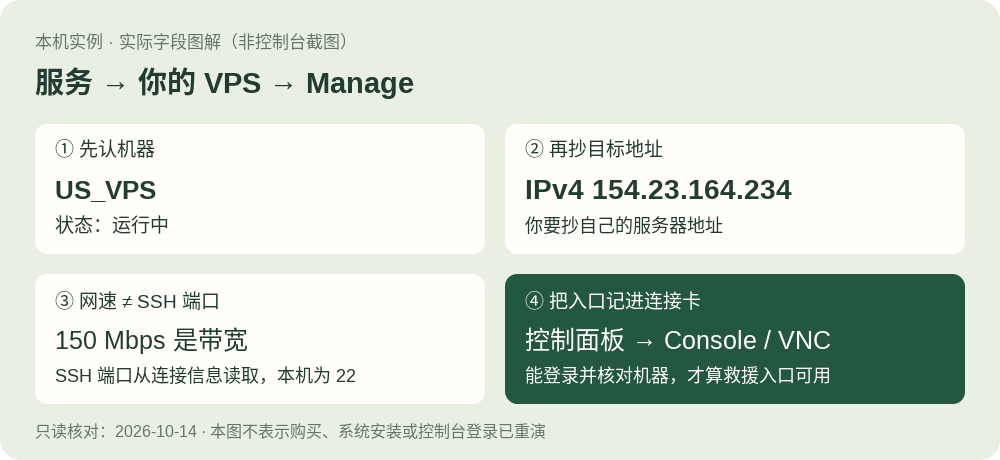
页面点了没变化:先确认浏览器没有拦截新窗口,查看地址栏旁的弹窗提示;只允许这个已核对的服务商站点。若仍打不开,在新标签重新进入客户中心,重新登录后再到“服务 → Manage”。若先出现服务商公告,读完并关闭后再找按钮。本次查看已确认详情页与控制台入口,但没有完成供应商 VNC 会话登录;不要据此把你的救援入口写成“已可用”。若页面持续报错,保留错误文字,向该服务商获取控制台访问方式。在此之前可以继续本地练习与只读查询,不启用可能切断管理入口的新规则。
本机示范 B · 把屏幕里的字段抄成一张连接卡
打开 VS Code,在本机项目外的 learning-notes 文件夹新建 server-card.txt。复制下方模板,逐项填写。也可以下载空白连接卡,保存到自己的笔记文件夹。每一项都写来源;不知道的项写“待核对”,不要猜。
我的练习网站连接卡(不保存密码、私钥或一次性登录链接)
服务器用途:独立练习 / 已有正式站(选择一个)
VPS 服务商与官方入口:
实例名称:
系统版本:
公网 IPv4:
SSH 端口:
登录用户名:
普通用户有 sudo 权限吗:已确认 / 待确认 / root 跳过
私钥在我的电脑上的文件路径(不是私钥内容):
救援控制台:已登录并核对 / 只看到入口 / 未找到
服务器主机公钥指纹(注明 ED25519 / RSA / ECDSA):
我的域名:
域名注册与续费入口:
权威 DNS 服务商:
此次练习完整域名:
DNS A 记录应指向:
SSH 实际来源 IPv4(仅保留在私人笔记):
云防火墙:已检查 / 未提供 / 待确认
UFW 状态:
最后核对时间:| 本机示范的值 | 你自己的卡怎样填写 |
|---|---|
| NoSLA Cloud;实例 US_VPS | 抄自己服务管理页的名字,便于区分机器 |
| 公网 IPv4:154.23.164.234;SSH:22 | 抄自己实例的地址和连接端口,不用浏览器查询出的电脑出口替代 |
| 本机已授权登录用户:root | 服务商写 ubuntu 就填 ubuntu;第 19 章有完整普通用户分支 |
| Windows 上已有连接别名:juicefish-vps | 新手暂不配置别名,按第 19 章四个参数连接;别名不会自动存在于你的电脑 |
| 域名:juicefish.top;DNS:Cloudflare | 填自己持有的域名和权威 DNS,不假定注册商就是 DNS 管理方 |
本机只读对照:如果正在使用作者这台已配置电脑,可在 Windows PowerShell 运行 ssh -G juicefish-vps | Select-String '^(hostname|user|port) ',查看别名展开后的主机、用户、端口;这不会显示私钥内容。其他读者跳过这条,用自己的连接卡。已有别名是一种便利,不是部署必需条件。
没有资源时,从这里准备自己的域名与空白 VPS
下面给一条明确路线,减少“到底去哪个后台”的选择:域名可以在 Cloudflare Registrar 注册并使用它的 DNS;VPS 以本机使用的 NoSLA 客户中心为示范。你已有合适资源就复用,不重复购买。这里不是价格推荐:库存、支付方式、续费价格和可用地区以你下单时页面为准。本次只查看入口,没有替用户注册账号、下单或付款。
准备新资源 1 · 新域名与 DNS 放在同一个平台
- 打开 Cloudflare 控制台。没有账号时选择注册,填写自己能收到邮件的邮箱与自己设置的密码;按邮件完成邮箱验证。确认进入的是自己的账号。此类账户步骤由你本人完成,不把密码写进网站代码。
- 在账号侧栏找到域名 → 注册(英文为 Domains/Register domains)。搜索你想要的英文域名。域名只写名字,例如
my-learning-notes.com,不带https://或路径。这里的名字仅说明格式,不保证可注册。 - 结果不可用时换一个名字。选择可注册的结果进入购买详情,逐字核对拼写和后缀,查看注册年限、首年总价、续费与自动续费设置。域名按期限持有,不是买一次永久拥有。
- 按表单要求填写真实注册人信息和支付信息;具体字段、支持字符与必填要求见官方注册说明。检查协议与总价,由你本人完成购买。不要使用教程作者的联系信息,也不要把个人资料截图放到公开博客。
- 成功后回到自己的域名列表,确认这个名字已经归在自己的账号下,并完成注册人验证邮件要求。能搜索到名字、加入购物车、支付页面打开,都还不是取得域名的证明。
- 在该域名的 DNS → 记录 页面继续本章。通过 Cloudflare Registrar 注册的域名使用 Cloudflare NS,不需要再到另一个注册商改 NS;这个路线也意味着使用其注册服务期间不能随意换成别家的 NS。
如果已有域名在别家注册:只要已有 DNS 可管理,可以直接用原平台添加 A 记录,不必迁移。想按本章 Cloudflare 界面学习时,先按官方完整接入步骤添加自己的根域名、核对原记录、在注册商替换为 Cloudflare 分配的 NS,并等状态 Active。不要把作者的 NS 名称抄过去;老域名涉及邮箱记录时,先完整核对再迁移。
准备新资源 2 · 看懂 NoSLA 的订购与安装选择
- 从 NoSLA 官方主页进入客户中心。已有账号直接登录;没有账号时使用注册入口,按要求完成自己的账号信息、邮箱验证与服务条款确认。
- 点击顶部订购,再进入一个有库存的地区/套餐列表。本机现有服务位于洛杉矶。地区是机器所在位置,不是网页语言;本课静态博客不依赖某个特价套餐名。
- 核对配置与产品类型。本机实际是 1 核、1024 MB 内存、20 GB 存储,运行静态站;新购时应确认有独立公网 IPv4、Ubuntu 22.04/24.04 镜像、可管理的 Linux 用户和控制台。只有网页空间、没有 SSH 管理权限的产品不能照本课安装 Nginx。
- 如果套餐页没有可选规格或下单按钮,先刷新、重新登录并核对库存;不要把当前看到的地区标题误认为已经选中了实例。本次可读页面未完整呈现所有可购买规格;这可能与加载或库存有关,不能只凭这一点判断售罄。以你当时完整加载的页面和订单确认为准。
- 有库存时按页面选择规格、付款周期,核对订单总价、续费日期与退款条件。若这一页没有系统/公钥字段,记下“开通后在 Manage 安装”;有字段就现在选 Ubuntu 并按下一步填公钥。由你本人确认订单并付款,不重复点击产生多个订单。
- 页面要求公钥时,先到第 19 章步骤 1–2,只在自己的电脑生成并复制
.pub文件整行,先不执行需要服务器的控制台追加分支;回来粘贴到 SSH 公钥栏。只保存到账号的密钥列表还不够,要确认创建此实例时实际选用了它。没有该字段也不要贴到“备注”冒充授权。 - 付款后返回服务,找到刚购买的实例,再进入 Manage。等待实例开通,记录公网 IPv4。若订单未开通,先处理订单状态;没有 IP 时无法进行 SSH 或 DNS。
- 只有明确为空白的新实例才在“安装/重装系统”中选择 Ubuntu 22.04 或 24.04。按实际页面核对目标实例、系统及登录方式,再由你确认安装;安装会写系统盘。已有网站绝不为匹配截图去重装。
- 安装完成后从开通说明或控制台取得准确用户名、SSH 端口、密钥绑定情况与初始登录方式。公钥未注入时,使用服务商提供的有效控制台登录,再按第 19 章“追加给目标用户”操作;不要假定新服务器一定允许 root SSH。
- 完成连接卡,进入第 19 章核对指纹、登录与权限。普通用户完成
sudo -l检查后再进行系统管理。SSH 实际登录成功,才回来配置本章的 A 记录与防火墙检查。
这一步的交付物是具体的:你的账号下有一台运行中的 Ubuntu VPS;你知道它的 IPv4、端口、用户名;公钥已授权;你能从自己的电脑登录,且有管理员权限。单独一张“购买成功”截图不包含这些全部条件。服务商没有提供其中一项时,先补齐该项,而不是继续粘贴后面的安装命令。
本机示范 C · Cloudflare 里究竟填哪几个框
- 登录自己的 Cloudflare 账号,进入域名列表,选中目标根域名。本机选的是
juicefish.top;你要选自己的域名。 - 在该域名侧栏展开 DNS,点击记录。先看页面大标题确认域名,再看记录列表。截图中的现有根域名 A 记录指向本机 VPS 的 IPv4,代理状态为“仅 DNS”。
- 练习新增独立名字时点击添加记录,不要编辑已有根域名。先在记录列表搜索
learn,确认这个练习名字没有其他人在用;已有记录就先核对用途。 - 类型选 A;名称填
learn;IPv4 地址填你自己的练习 VPS的真实公网 IPv4。名称框不填网址,不填服务器 IP。表单上方应组成learn.你的域名。 - 关闭“代理状态”开关,直到旁边明确显示仅 DNS;TTL 保持自动。本课先直接连接 VPS,便于按顺序查 DNS、HTTP、HTTPS。页面上推荐代理的提示不代表你填错。
- 逐项核对后,在你自己的练习记录上点击保存;回列表看新记录出现。本次示范截图只填写了表单,随后取消,没有新增
learn.juicefish.top,也没有更改现有解析。 - 到下面“步骤 3”用 PowerShell 查询。核对实际 A 结果与自己的 VPS 一致后,继续本章的防火墙检查;这些检查完成再进入第 20 章。浏览器此时打不开网页并不异常,网页服务还没安装。
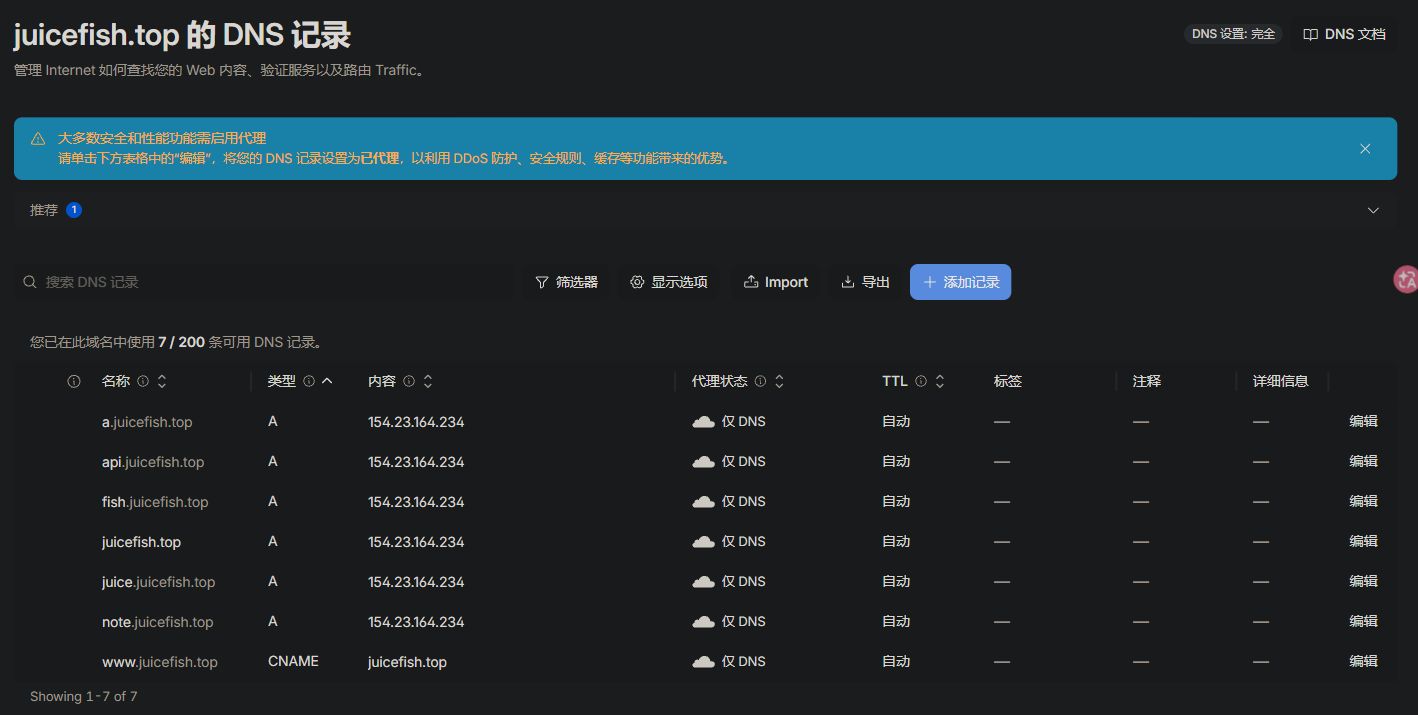
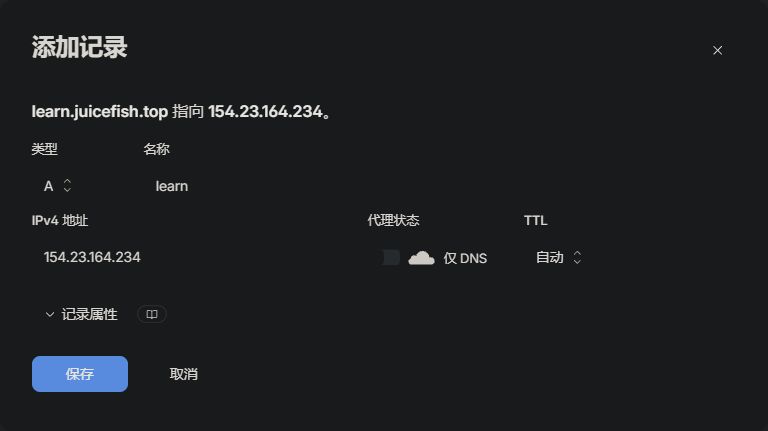
PS …>、服务器普通用户层和 sudo -i 后的管理层要分清。不要将电脑出口 IP 填成网站 A 记录。步骤 2 · 谁在管理 DNS?先看 NS,再加 A
已经按上面的本机示范 C 保存过练习 A 记录:这一小节只核对 NS、名称与填写值,不再新增第二条同名记录;核对后继续步骤 3 查询。还没有添加记录的读者,才按本节在自己的权威 DNS 面板创建一次。
- 在域名注册商找到 Nameservers / DNS 服务器 / NS。它说明“这份域名地址簿由谁管理”。
- 如果 NS 指向注册商,就去注册商 DNS 管理页;如果已指向 Cloudflare,就到对应 Cloudflare 站点的 DNS → Records。
- 这次只新增一个未使用的
learn子域名,不需要迁移整个域名的 NS,也不要删原有 MX、TXT 等记录。
若你要从零把一个新域名接到 Cloudflare,步骤是:添加域名 → 检查导入的原有记录 → 获得 Cloudflare 分配的两条 NS → 在注册商替换 NS → 等待 Cloudflare 显示 Active。老域名迁移前要逐项核对邮箱等记录;这不属于本次练习的必做步骤。
| 字段 | 填写值 | 含义 |
|---|---|---|
| Type / 类型 | A | 域名 → IPv4 |
| Name / 主机记录 | learn | 自动组成 learn.你的域名 |
| IPv4 address / 值 | 练习 VPS 的真实公网 IPv4 | 不要填本地 192.168… 地址 |
| Proxy status(Cloudflare) | DNS only / 仅 DNS,灰色云朵 | 先直接连到 VPS,减少排错环节 |
| TTL | Auto / 默认 | DNS 缓存时间 |
@ 表示根域名;www 是另一个名字。本书主线只配置 learn.你的域名,不自动申请 www 证书。若练习名原来已有 A、AAAA 或 CNAME,要先确认它没有在用;尤其错误的 AAAA 可能让部分访客走到另一台 IPv6 主机。
步骤 3 · 查出真正的解析结果
修改第一、二行,再复制这一组。校验故意拒绝示例域名和示例 IP,提醒你先填写自己的信息。
电脑 · Windows PowerShell
$NewDomain = 'learn.example.com'
$NewIp = '203.0.113.10'
if ($NewDomain -match '(^|\.)example\.(com|net|org)$' -or $NewDomain -notmatch '^[a-z0-9][a-z0-9.-]+\.[a-z]{2,}$') { throw '请填你的真实练习域名,只写域名,不带 https://' }
if ($NewIp -eq '203.0.113.10' -or $NewIp -notmatch '^\d{1,3}(\.\d{1,3}){3}$') { throw '请填练习 VPS 的真实公网 IPv4' }
Resolve-DnsName $NewDomain -Type A
Resolve-DnsName $NewDomain -Type AAAA -ErrorAction SilentlyContinue预期:A 记录显示你的真实 VPS IP。没有配置 IPv6 时,AAAA 查询没有地址结果是正常的。若出现一组 Cloudflare IP,检查是否仍是橙云代理;先回到 DNS only 再练习。
刚修改后暂时还是旧值,先检查是不是改错 DNS 服务商,再等待缓存过期。DNS 生效没有对所有人同时完成的固定倒计时;反复删改记录通常不能加快它。
防火墙从零填写:把“我的 IP”变成一条能用的规则
下面沿用这台电脑的实际路线:Windows PowerShell → SSH → NoSLA VPS。网站的 DNS 由 Cloudflare 管理。2026 年 10 月 14 日只读核验时,SSH 使用 TCP 22,服务器看到的连接来源与电脑 IPv4 查询一致,现有服务器的 UFW 显示 inactive。这些是现状记录,不要求你把新服务器照搬成同样的防火墙状态;本次示范没有改动现网规则。
“来源”填的是你这次连接从哪个地址来;DNS 的 A 记录填的是网站要到哪台 VPS 去。它们不是同一个框,也通常不是同一个 IP。云防火墙和 UFW 是两道独立的门,某一道拒绝时,另一道放行也不能让连接通过。Cloudflare 的 DNS Records 页面不是 VPS 防火墙;普通橙云代理也不会转发 TCP 22 的 SSH。
步骤 4A · 打开电脑上的 PowerShell,查当前出口 IPv4
- 在 Windows 任务栏点“开始”,输入 PowerShell,打开 Windows PowerShell。本步骤不需要“以管理员身份运行”。
- 确认提示符以
PS C:\...或PS E:\...开头。如果窗口显示root@...或ubuntu@...,你在远程服务器里;先另开一个 Windows PowerShell 窗口。 - 保持准备使用 SSH 时的网络与代理状态。复制下方整段,在 PowerShell 中粘贴后按 Enter。不要把
PS C:\...提示符一起粘进去。
电脑 · Windows PowerShell · 只查询,不修改设置
$ErrorActionPreference = 'Stop'
Get-Command curl.exe -ErrorAction Stop | Out-Null
$Trace = & curl.exe -4 --noproxy '*' --fail --silent --show-error --max-time 20 'https://www.cloudflare.com/cdn-cgi/trace'
if ($LASTEXITCODE -ne 0) { throw '出口查询失败;不要继续填写来源规则,先检查网络,再重试。' }
$IpLine = @($Trace | Where-Object { $_ -match '^ip=' })
if ($IpLine.Count -ne 1) { throw '没有取得唯一的 ip= 结果,请保留错误信息并重试。' }
$MyExitIp = $IpLine[0].Substring(3).Trim()
$ParsedIp = $null
if (-not [System.Net.IPAddress]::TryParse($MyExitIp, [ref]$ParsedIp)) { throw '返回内容不是 IP 地址。' }
if ($ParsedIp.AddressFamily -ne [System.Net.Sockets.AddressFamily]::InterNetwork) { throw '这里需要 IPv4,请确认命令中的 -4 没有漏掉。' }
Write-Host "当前这条 HTTP 查询看到的 IPv4:$MyExitIp"
Write-Host "单个 IPv4 来源的填写格式:${MyExitIp}/32"你应该看到:最后两行是一个四段数字的地址,以及同一个地址后加 /32。例如 203.0.113.24 与 203.0.113.24/32。本书中的 203.0.113.*、198.51.100.*、192.0.2.* 是文档示例地址,不能复制到真实防火墙;填写你刚查到、并在下一步核对的实际结果。
curl.exe 是发出网络请求的工具;-4 要求本次请求使用 IPv4;--noproxy '*' 让 curl 不使用其代理设置。它不能关闭 VPN、TUN 或路由器的转发,也不能保证 HTTP 与 SSH 走同一条路。所以这一步得到的是候选值,下一步用已建立的 SSH 连接确认。若第一行工具检查提示“无法识别 curl.exe”,先在资源管理器确认 C:\Windows\System32\curl.exe 是否存在:存在时可把命令中的 curl.exe 改成该完整路径;不存在时先通过 Windows 更新补齐系统组件,再重开 PowerShell。Windows 10/11 的 curl.exe 是网页请求工具,不要改成不带 .exe 的 curl 后继续猜结果。
ipconfig 列的是电脑各网卡地址。家中常见的 192.168.x.x、10.x.x.x、172.16.x.x 到 172.31.x.x 是私网地址,127.0.0.1 是本机回环地址;互联网另一端的 VPS 通常看不到它们作为你的来源。DNS 的 A 记录也不要填这些地址。步骤 4B · 用 SSH 的实际连接确认来源,别凭浏览器结果猜
如果你已经能按第 19 章登录,把正在使用的远程窗口叫作 A 窗口,暂时不要关闭。此时在 A 窗口的服务器提示符后执行下面这一行;普通用户也可以执行,不需要 sudo。
服务器 · 已经登录的 SSH 窗口 A · 只读
printf '%s\n' "$SSH_CONNECTION"正常输出按空格分成四项,例如 203.0.113.24 53018 198.51.100.10 22。从左到右读:
| 第几项 | 示例 | 你该怎么用 |
|---|---|---|
| 1 · 客户端来源 IP | 203.0.113.24 | SSH 来源规则用这一项;与 4A 的候选值比较 |
| 2 · 电脑临时端口 | 53018 | 每次可能不同;不填进 VPS 入站端口 |
| 3 · 服务器连接地址 | 198.51.100.10 | 这是目标端;不要误填为 SSH 来源 |
| 4 · 服务器 SSH 端口 | 22 | 实际入站目标端口;服务商使用 2222 时就应对应 2222 |
两边地址一致:把第一项加上 /32 填进 SSH 来源框。不一致:说明两条连接路径不一样,SSH 规则以当前 SSH 会话实际第一项为准。代理分流可能让“浏览器查 IP”“curl 查 IP”“SSH 连 VPS”各自从不同出口出去;此时不应改 DNS 来解决。只有在连接路线保持一致时,刚才的来源规则才适用于下一次连接。
如果输出是空行,你可能在 Web/VNC 控制台、普通本地终端或已经清空了环境变量的提权会话里。这不代表 IP 为零;回到最初的 SSH 登录窗口再执行。第 19 章普通用户执行 sudo -i 后若看不到该变量,先输入一次 exit 返回原普通用户层,再查询。
还从未登录成功时:先把 4A 的候选 IPv4 用于新建练习实例的 SSH 规则,并按第 19 章用实例公网 IPv4、正确用户名、端口和密钥测试首次登录。第一次允许后,登录进去立即完成 4B 核对。未验证成功前,不删除服务商原有管理规则,不关闭救援控制台。查询失败、代理路线不清或来源不匹配时,先记录现有网络设置,暂停电脑上的 VPN、代理客户端的 TUN/系统代理,保持同一网络,重新运行 4A 再尝试连接。这样做是为了让两次连接使用可解释的出口,不改变服务器的 SSH 认证方式。仍失败时检查地址、端口和服务商的连接说明;不要把整个服务器所有端口放开来试。之后恢复 VPN 或换网络,都要重新核对来源。
本机实测怎么对应:这台电脑已配置别名 juicefish-vps。运行 ssh juicefish-vps 后在服务器里执行上面一行,得到四项,最后一项为 22;第一项与 4A 查询一致。别名是本机保存的连接配置,不是人人都能使用的服务器地址。你要使用自己的连接卡,不需要先建立别名。不能复制 juicefish-vps 期待访问作者的服务器。下方是与第 19 章一致的完整连接命令,四项实际值必须来自你自己的连接卡:
电脑 · 新开的 Windows PowerShell 窗口 B · 自己的连接卡
$ErrorActionPreference = 'Stop'
Get-Command ssh -ErrorAction Stop | Out-Null
$NewIp = '203.0.113.10'
$LoginUser = 'ubuntu'
$SshPort = 22
$CourseKey = Join-Path $env:USERPROFILE '.ssh\id_ed25519_webcourse'
if ($NewIp -eq '203.0.113.10' -or $NewIp -notmatch '^\d{1,3}(\.\d{1,3}){3}$') { throw '填写自己的练习 VPS IPv4' }
if ($LoginUser -notmatch '^[a-z_][a-z0-9_-]*$') { throw '填写服务商提供的 Linux 用户名' }
if ($SshPort -lt 1 -or $SshPort -gt 65535) { throw 'SSH 端口应为 1 到 65535' }
if (!(Test-Path -LiteralPath $CourseKey -PathType Leaf)) { throw '没有找到私钥;先完成第19章密钥准备' }
$CourseTarget = "${LoginUser}@${NewIp}"
ssh -p $SshPort -i $CourseKey $CourseTarget
服务商用户名是 root 时,只将 LoginUser 改成 root;端口、私钥文件名也填写你的实际值。若尚未生成并绑定密钥,先完成第 19 章步骤 1、2;首次连接的指纹提示按该章核对,不跳过。已经建立 A 连接的人,新 B 窗口重新填这四项,不假定两个窗口共享变量。
步骤 4C · 看懂来源框,再填入三条规则
/32 表示“只指定这一个 IPv4 地址”,不是端口,也不是把数字除以 32。0.0.0.0/0 表示“所有 IPv4 来源”;它不是服务器的 IP。网站希望访客都能访问,所以本课直连网站的 80、443 可以面向所有 IPv4;SSH 用于管理,只让你确认过的来源进入。
| 用途与备注 | 方向 / 动作 | 协议 | 目标端口 | 来源 |
|---|---|---|---|---|
| 我管理网站 | 入站 / 允许 | TCP | 22,或连接卡的实际 SSH 端口 | 你核对过的 SSH 来源 IPv4 加 /32 |
| 访客打开 HTTP / 证书验证 | 入站 / 允许 | TCP | 80 | 0.0.0.0/0 |
| 访客打开 HTTPS | 入站 / 允许 | TCP | 443 | 0.0.0.0/0 |
- 在服务商控制台打开这台练习 VPS的详情,核对名字和公网 IP。若提供 Firewall / 防火墙 / Security group / 安全组,进入其规则列表,选入站规则。
- 按上表逐条填写。若端口分成“起始”和“结束”,单个端口两格都填同一个数,例如 22 与 22;不要填
22,80,443到只接受单个端口的框里。 - 来源类型选 IPv4 或 CIDR,SSH 填单个地址加
/32。若界面有“我的 IP”,它常按浏览器出口填写;仍需和 4B 的 SSH 来源比较。 - 保存后检查规则列表确实出现这三条;若规则属于一个独立的“安全组 / Firewall”对象,还要确认该对象已关联到这台实例。仅创建规则但没关联实例,不等于已经保护这台服务器。
- 保持 A 窗口,另开电脑 PowerShell B 窗口,按第 19 章同一条 SSH 命令建立新连接。出现远程提示符并能执行
whoami才算 SSH 验收通过。80、443 要等后续装好 Web 服务和证书再验收。
没有这个入口怎么办:不同套餐不一定提供云防火墙,不能在 Cloudflare DNS 页面硬找“安全组”。先确认服务商说明;如果没有云层可配规则,记录“云防火墙:该套餐未提供/控制台未见,待服务商确认”,继续检查服务器的 UFW。缺少这个可选面板不等于缺少公网 IP,也不妨碍你理解和配置下面的主机防火墙。不要把“没有截图中的按钮”解释为自己不会操作。
本课只使用 IPv4 的 DNS A 记录。IPv6 来源是另一套地址:单个 IPv6 一般写 /128,所有 IPv6 来源写 ::/0,不能把 IPv4 后的 /32 套过去。没有完成 IPv6 的地址、监听和规则核对前,不新增 AAAA,不为了消除红字随意开放 IPv6。已有 IPv6 配置也不要仅凭本段就删除。
动手填一次:来源与端口练习板
先用示例地址练,不需要输入你的真实 IP。本练习只在当前页面计算,不能修改任何服务器;它也不会验证真实网络是否能连通。
步骤 4D · UFW 是另一道门:先检查,再决定是否需要操作
以下命令在服务器执行。先按第 19 章登录,运行 whoami,本节留在原 SSH 登录账号这一层。普通用户确认自己已有 sudo 权限,但先不执行 sudo -i,以免丢失接下来要读取的 SSH 连接变量;如果已经进入 sudo 管理窗口,先只输入一次 exit 回到原普通账号。root 直接登录则保持 root。下面为两种身份分别给出代码框,每一步只选与自己身份对应的一个框。普通用户输入 sudo 密码时,使用自己的服务器用户密码;它不是 Cloudflare 密码或私钥口令。
服务器 · 原登录账号为普通用户 · 只读
sudo ufw status verbose服务器 · 原登录账号为 root · 只读
ufw status verbose| 你看到什么 | 它意味着什么 | 下一步 |
|---|---|---|
Status: inactive | UFW 没启用;不代表不存在服务商规则或其他防火墙 | 已有生产服务器只记录现状;下方启用步骤仅用于你准备的独立空白练习 VPS |
Status: active | UFW 正在执行其规则 | 核对当前 SSH 实际端口、来源、80、443;先新增必要规则,另开连接验证,不重置整套规则 |
ufw: command not found | 系统没有安装这个命令 | 独立 Ubuntu 练习 VPS:普通用户依次执行 sudo apt update 和 sudo apt install ufw;root 用户依次执行 apt update 和 apt install ufw,每条成功后才继续,安装提示确认时输入 y。再运行本身份对应的状态命令 |
sudo: command not found | 可能是直接 root 登录的精简系统没有安装 sudo | 先用 whoami 判断:root 使用上面的 root 代码框;普通用户回第 19 章核对服务商管理账号,不能自行授予权限 |
not in the sudoers file / 没有权限 | 当前用户没有管理权限 | 回第 19 章普通用户与 sudo 分支,使用服务商提供的管理员身份;不要猜密码或随意改认证文件 |
只有独立、空白的 Ubuntu 练习 VPS 才执行下面的首次启用流程。先在服务商控制台确认 Web/VNC/串口救援入口确实能打开;某些控制台也要求服务器用户密码,只知道 SSH 密钥不等于已经能用控制台登录。具体检查要做完三件事:在服务商网页打开本实例的 Console/VNC/串口入口;按其提供的方式实际登录到服务器命令提示符;输入 whoami 和 hostname,确认身份可用于管理,且主机名与 SSH 窗口对应。只看见一个控制台按钮或登录输入框不算通过;普通账号还要确认 sudo 能用。若网页控制台要求密码但你只有 SSH 密钥,先用服务商的账号密码恢复/救援流程取得可用的控制台入口,再回来继续。本机现有 VPS 没有为这份教程启用 UFW;没有实际登录控制台的环节也不能写作通过。
- 保存 A 窗口。在刚登录的 SSH 原账号层(普通用户或 root)执行下面第一组。它从这次 SSH 连接读取来源和实际端口,不需要把示例 IP 复制到真实规则里。
- 读屏幕上的“本次来源”和“SSH 目标端口”,与 4B 对上后,再执行第二组加规则。每行执行成功才继续下一行。
- 规则齐全后执行第三组启用 UFW;看到可能中断 SSH 的提示时,确认控制台已准备、SSH 规则已添加,再输入
y回车。 - A 窗口保持打开,另开电脑 B 窗口用同一条 SSH 命令登录。B 成功后再看规则;若失败,留住 A,按下一小节修复,不用重启服务器。
服务器 · 原 SSH 登录账号层 · 第一组:读取本次 IPv4 连接信息
CLIENT_IP="$(printf '%s\n' "$SSH_CONNECTION" | awk '{print $1}')"
SSH_PORT="$(printf '%s\n' "$SSH_CONNECTION" | awk '{print $4}')"
case "$CLIENT_IP" in
  ''|*:*|*[!0-9.]*) printf '没有取得 SSH IPv4 来源。回到最初的 SSH 登录层,再执行。\n';;
  *) printf '本次来源:%s/32\nSSH 目标端口:%s\n' "$CLIENT_IP" "$SSH_PORT";;
esac第一组必须显示来源和数字端口。没有显示时不要复制第二组。第一组与第二组必须在同一个 A 窗口、同一个身份层连续完成;不要中间退出、切到另一个窗口或执行 sudo -i。变量只保存在当前 Shell 里。下面仍有保护检查:如果变量未取得、端口异常,会停止本组;换窗口后从第一组重做即可。
第二组两选一:whoami 是 ubuntu 等普通用户名就复制普通用户框;whoami 是 root 就复制 root 框。不要两框都执行。
服务器 · 同一 A 窗口 · 普通用户的第二组
(
  set -eu
  case "${CLIENT_IP:-}" in ''|*:*|*[!0-9.]*) printf '请先执行第一组,取得 IPv4 来源。\n'; exit 1;; esac
  case "${SSH_PORT:-}" in ''|*[!0-9]*) printf '没有有效 SSH 端口,请先执行第一组。\n'; exit 1;; esac
  if [ "$SSH_PORT" -lt 1 ] || [ "$SSH_PORT" -gt 65535 ]; then printf 'SSH 端口超出范围。\n'; exit 1; fi
  sudo ufw allow proto tcp from "$CLIENT_IP/32" to any port "$SSH_PORT"
  sudo ufw allow 80/tcp
  sudo ufw allow 443/tcp
  sudo ufw default deny incoming
  sudo ufw default allow outgoing
)
服务器 · 同一 A 窗口 · root 用户的第二组
(
  set -eu
  case "${CLIENT_IP:-}" in ''|*:*|*[!0-9.]*) printf '请先执行第一组,取得 IPv4 来源。\n'; exit 1;; esac
  case "${SSH_PORT:-}" in ''|*[!0-9]*) printf '没有有效 SSH 端口,请先执行第一组。\n'; exit 1;; esac
  if [ "$SSH_PORT" -lt 1 ] || [ "$SSH_PORT" -gt 65535 ]; then printf 'SSH 端口超出范围。\n'; exit 1; fi
  ufw allow proto tcp from "$CLIENT_IP/32" to any port "$SSH_PORT"
  ufw allow 80/tcp
  ufw allow 443/tcp
  ufw default deny incoming
  ufw default allow outgoing
)第三组只走一条身份路线。普通用户使用接下来的两个“普通用户”框;root 使用后面的两个“root 用户”框。先运行 enable,读完提示并按要求输入 y;回到命令提示符后,再运行本身份的 status 看实际规则。
服务器 · 普通用户 · 第二组成功、救援控制台已可用后
sudo ufw enable服务器 · 普通用户 · 启用成功后查看
sudo ufw status numbered服务器 · root 用户 · 第二组成功、救援控制台已可用后
ufw enable服务器 · root 用户 · 启用成功后查看
ufw status numbered第二组外面的小括号让保护检查在独立的子环境中运行:出错会结束这一组,不会主动关闭你保留的 SSH 窗口。第三组不要在第二组报错后继续粘贴。截图或笔记应记录规则、端口和验证结果;公开截图把真实来源 IP 遮挡即可,不要把私钥、密码或会话令牌拍进去。
步骤 4E · 换 Wi-Fi、开关 VPN 后:先加新入口,再移除旧入口
家庭宽带重拨、换手机热点或代理出口变化,都可能改变你对 VPS 的来源。防火墙记住的是地址,不知道“换网络后还是同一个你”。不要因此重装服务器或修改网站 DNS。
- 旧连接还在:保留 A 窗口,不先删除旧来源。用新网络的电脑窗口重做 4A,得到新的候选 IPv4。
- 先加新来源:云防火墙存在时,在控制台增加“新 IP/32 → 实际 SSH 端口”;UFW active 时,还要在 A 窗口或可用控制台增加同样的来源。只给 SSH 加这一条,不调整网站的 80、443。
- 建立一个全新的 B 连接:从新网络登录后执行 4B,核对真正来源。能执行
whoami,才说明新规则与新路线匹配;旧 A 窗口仍能打字不能证明新来源获准。 - 最后删旧条目:确认旧来源不再承担别人的管理需求,再从云面板删除明确的旧来源规则。UFW 用下面的方法核对编号,每删除一条都重新查看编号,不连续照抄旧编号。
- 再开一个新的连接 C 测试成功,才关闭临时 A、B 窗口,并把新来源与修改日期写进自己的维护记录。
下面的询问必须分开执行:复制第一行,输入回答;回到提示符再复制第二行,输入回答。三个阶段都留在同一个 A 窗口或同一个救援控制台中。
服务器 · 第一问 · 只复制这一行
read -r -p '输入新网络实际的来源 IPv4(不要带 /32):' NEW_CLIENT_IP终端显示询问后,输入你重新查询的新来源 IPv4,例如实际结果的四段数字,不带 /32,然后按 Enter。看到命令提示符,才执行下一行。
服务器 · 第二问 · 回答第一问后只复制这一行
read -r -p '输入连接卡里的实际 SSH 端口:' NEW_SSH_PORT输入连接卡中的实际端口,例如 22,再按 Enter。现在两个变量都已保存在当前窗口。第三阶段选与 whoami 对应的一个框;重新打开窗口或换控制台后,要重新回答这两问。
服务器 · 普通用户 · 第三阶段:检查并添加新来源
(
  set -eu
  case "${NEW_CLIENT_IP:-}" in ''|*:*|*[!0-9.]*) printf '来源为空或格式不对,请在当前窗口重新回答第一问。\n'; exit 1;; esac
  case "${NEW_SSH_PORT:-}" in ''|*[!0-9]*) printf '端口为空或不是数字,请在当前窗口重新回答第二问。\n'; exit 1;; esac
  if [ "$NEW_SSH_PORT" -lt 1 ] || [ "$NEW_SSH_PORT" -gt 65535 ]; then printf '端口超出范围。\n'; exit 1; fi
  sudo ufw allow proto tcp from "$NEW_CLIENT_IP/32" to any port "$NEW_SSH_PORT"
)
服务器 · root 用户 · 第三阶段:检查并添加新来源
(
  set -eu
  case "${NEW_CLIENT_IP:-}" in ''|*:*|*[!0-9.]*) printf '来源为空或格式不对,请在当前窗口重新回答第一问。\n'; exit 1;; esac
  case "${NEW_SSH_PORT:-}" in ''|*[!0-9]*) printf '端口为空或不是数字,请在当前窗口重新回答第二问。\n'; exit 1;; esac
  if [ "$NEW_SSH_PORT" -lt 1 ] || [ "$NEW_SSH_PORT" -gt 65535 ]; then printf '端口超出范围。\n'; exit 1; fi
  ufw allow proto tcp from "$NEW_CLIENT_IP/32" to any port "$NEW_SSH_PORT"
)
这里的 read 会停下来等你输入。按提示输入自己查询的值再回车,不要把下一段命令当作回答粘进去。如果 UFW 提示 Bad source address,该条没有添加成功,重新检查四段数字;成功前不删除旧规则。
服务器 · 新网络已经成功登录 · 普通用户查看旧规则编号
sudo ufw status numbered服务器 · 新网络已经成功登录 · root 用户查看旧规则编号
ufw status numbered从列表中找到“旧 IP/32、SSH 的实际端口”同时匹配的那一行,记下方括号内的编号。例如旧条目是 [4],普通用户才输入 sudo ufw delete 4,root 用户输入 ufw delete 4。命令会再次显示要删的规则,核对后按 y;不是 4 就不要照抄 4。随后按自己的身份重新执行上面的 status numbered 代码框,确认新来源还在,80、443 未被误删。云防火墙也有旧规则时要分别处理。
A 已经断开,B 也连不上:打开服务商的实例 → Console / VNC / Serial Console,用事先核验过的服务器登录方式进入;在控制台先执行 whoami,再选择上面普通用户或 root 的 status numbered 代码框。重新回答新来源与端口两问,执行对应身份的添加代码框,再从电脑重连。若云层拦截,仍须从服务商网页修改对应入站规则,UFW 命令不能修改云规则。控制台也无法登录时,使用服务商账号内的密码恢复/救援流程或工单处理;不要点“重装系统”来解除一个地址限制。
地址/32;知道真实 SSH 端口不一定为 22;能分清云规则与 UFW;会保留旧连接、先加新来源、用新连接验证,最后才删旧来源。教程作者已经实测查询和规则预演,但没有为演示改变现网防火墙。为什么新增子域名比覆盖根域名更适合练习
假设你的主域名已经提供博客,邮箱也在使用。覆盖根域名记录可能影响访客,改动整个 NS 还可能连同邮箱记录一起改变。新增一个从未使用的练习名,让实验范围集中在一个明确入口。你可以随时查询它、配置专属站点,并在完成后决定是否继续保留,而不用把已有服务的全部结构一起迁移。这是一种缩小变化范围的方法,不是要求你永远只能用子域名。
命名时选择容易识别的用途,例如 learn 加上你的域名。不要选择与已有后台、邮箱或其他项目冲突的名字,也不要假定 www 就是随手可用的练习入口。域名中的每个名字都可能有自己的历史和用户。新增前先在面板搜索同名记录,再实际查询。即使浏览器当前打不开,也不能仅凭这一点断言它没有用途。
读懂 A、AAAA 与 CNAME 的组合
A 记录指向 IPv4,AAAA 指向 IPv6。若两种记录都存在,访问者可能根据网络条件连接其中一种。于是会出现“我的电脑正常,朋友却看到旧网站”的情况,因为两种地址指向不同主机。排查时同时查询两类记录,而不是只确认 A 正确就结束。只有你确认服务器具备可用 IPv6、服务监听和防火墙都相应配置,才为它设置匹配的 AAAA。
CNAME 表示某个名字是另一个名字的别名。它可以减少某些重复维护,但不是把网页内容复制过去,也不会自动给别名申请证书。比如一个别名最终指向正确服务器,Nginx 仍需要识别访问者使用的名字,证书也需要覆盖该名字。DNS 找到位置、Web 服务选择站点、HTTPS 验证身份,是连续而不同的三步,任何一步都可能单独配置错误。
本书主线直接用一条 A 记录降低变量数量,并把 Cloudflare 设置为仅 DNS。这样查询应直接看到练习 VPS 的公网 IP,便于对照。如果启用代理,查询结果可能变成 Cloudflare 的地址,浏览器先连接代理,再由代理访问源站。这是一种不同的网络路线,不是记录必然填错。学习初期先掌握直连路线,之后有明确缓存或防护需求再增加代理,排错会更清楚。
| 查询结果组合 | 可能出现的现象 | 先做的判断 |
|---|---|---|
| A正确,AAAA指向旧主机 | 不同网络看到不同站点 | 核对IPv6是否仍在使用 |
| CNAME正确但证书不匹配 | 能找到服务器却出现证书警告 | 确认访问名字被证书覆盖 |
| 查询返回代理商地址 | 与VPSIP不同但可能正常 | 查看代理是否启用 |
| 记录加在非权威面板 | 保存成功但公网查不到 | 回到NS确认真正管理方 |
TTL 不是一个全网同步倒计时
TTL 可以帮助缓存服务器判断某个响应可以保留多久,但修改记录并不会立刻把全世界已经缓存的答案全部删除。不同访问者此前查询的时间不同,缓存层级也可能不同,所以更新后的过渡期不一定一致。你应该记录原值、修改时间和查询结果,等待合理的缓存周期,再判断是否仍有配置问题。频繁把记录改来改去,会让“现在到底应该返回哪个值”更加难以确认。
如果长时间仍查到旧值,先检查记录是否保存到正确域名与权威平台,再检查是不是查询了另一个名字。不要把所有延迟都解释为传播慢,因为面板改错时等待不会解决问题。你也可以比较本机解析结果与权威记录,明确差异发生在哪一层。初学阶段不用立刻学习所有递归解析细节,但要知道“面板里写着新值”和“当前客户端查到新值”是两条不同证据。
用一张迁移前后表保护自己的判断
在任何 DNS 修改前,记录目标名字、原有类型与值、打算改成什么、修改原因。对于新建练习名,原值可写不存在;对于已经使用的名字,要写清谁依赖它。修改后在同一张表补上查询时间和实际结果。这样即使后来发现问题,你也知道应该核对或恢复什么,而不是凭记忆猜之前的 IP。截图可以作为辅助,但文字记录便于搜索和比较。
不需要把账号密码、令牌或整个控制台都放进这张表。你要保存的是配置事实和操作证据,而不是登录凭据。若截图可能公开,用裁剪和遮挡去掉不需要展示的信息,同时保留记录字段和目标名字。教程中的面板示意也应明确标注为示意,不应把一个虚构账号画面包装成真实完成记录。
DNS 正确之后,仍然可能无法打开网页
查询能得到正确 IP,只完成了找地址这一步。服务器可能没有启动 Web 服务,云防火墙可能阻止了端口,Nginx 可能仍返回默认站点,证书也可能尚未申请。这些问题不应该通过反复改 DNS 解决。接下来章节会依次建立 SSH 管理通道、部署静态文件和配置 HTTPS,每走一步都有自己的检查点。DNS 在这些步骤中保持稳定,能帮助你缩小变量。
当浏览器报错时,先把文字抄下来,区分无法解析、连接超时、连接被拒绝、返回四零四和证书警告。无法解析通常更靠近名字查询;超时可能涉及地址、路由和防火墙;四零四说明已经得到某个 HTTP 服务的回答。它们指向不同层次。不要因为都显示“打不开”就做相同操作,尤其不要用重装服务器来处理一条拼错的域名。
本章的独立验收任务
完成一张练习域名准备表,说明注册商、权威 DNS、完整练习名、目标 IPv4、是否使用 IPv6、是否启用代理,以及哪些设置尚未执行。若已准备资源,就新增记录并从自己的电脑查询,记录实际返回值;若没有资源,就把操作计划写清楚,不填虚假的成功结果。你应该能向别人解释,下一章为什么需要 SSH,而不是继续在 DNS 面板上传 HTML。
最后做一次口头推理:如果以后服务器换了 IP,但网站目录和内容不变,你可能需要调整哪条记录?如果只是增加一篇文章,为什么通常不用改 DNS?如果一个新别名能解析却提示证书错误,为什么只改 A 记录不一定有效?能够回答这些问题,说明你已经把域名、服务器地址和网站内容分成了三个可独立维护的部分。
域名还需要按注册商要求续费,解析正确并不代表持有权永久存在。把到期提醒和服务商账号恢复方式放在自己的维护记录中,保持账户可访问。这里不需要购买额外服务,也不替你设置自动续费;只是让你知道网站长期可用不仅依赖某一次技术部署,还依赖你持续拥有并能管理它的入口。对于学习网站,清楚记录谁负责这一项往往比复杂的自动化更有用。
理解了,试着判断一下。
选择答案后查看解释。做错可以重试;把原因想清楚,比记住选项更重要。
还没有核对答案。
完成一张域名解析证据卡
为一个独立练习名写清管理方和目标记录,具备资源时再实际新增并核对。
完成上面的实作检查与理解题后,再记录本章完成。
这里是你自己的学习记录,不会自动证明项目已经上线。用实际文件、截图和运行结果为自己作证。
资料与继续阅读
本章围绕同一个博客原创编排。以下一手资料用于核对概念、命令或做后续练习。
- Cloudflare:DNS记录管理 ↗记录字段与代理状态
- Cloudflare:Nameservers接入 ↗注册商与权威DNS委托关系
- NoSLA Cloud 官方入口 ↗本机现有 VPS 服务商;实际客户中心截图核对 Manage、IPv4 与控制台入口,未下单或重装。
- Cloudflare:注册新域名 ↗新域名的邮箱验证、购买详情、联系人、支付确认与注册后的 DNS 路线。
- Ubuntu Server:Firewall ↗UFW 状态、特定来源与端口规则、先允许后启用,以及 --dry-run 预演
- OpenSSH:ssh(1) 环境变量 ↗SSH_CONNECTION 的客户端地址、客户端端口、服务器地址、服务器端口四字段
- AWS VPC:Security group rules ↗云规则字段、入站来源、单个 IPv4 /32 与单个 IPv6 /128;仅用来核验通用格式,不冒充 NoSLA 界面
- Microsoft:ipconfig ↗网卡 IPv4/IPv6 与网络配置不等于远端看到的公网出口
- Cloudflare:Network ports ↗普通 Cloudflare 代理支持的 HTTP/HTTPS 端口与 SSH 的区别
- Cloudflare:cdn-cgi endpoint ↗trace 诊断端点,配合本机实际执行核验 ip 字段
- RFC 5737:文档专用 IPv4 地址 ↗公开示例与交互练习使用文档地址,不公开本机真实出口