JUICEFISH / 实战第二版 / 2026.10
这一次, 从新建第一个文件开始,一步步写出一个能搜索、能读文章、适配手机的博客,再学会发布和更新。
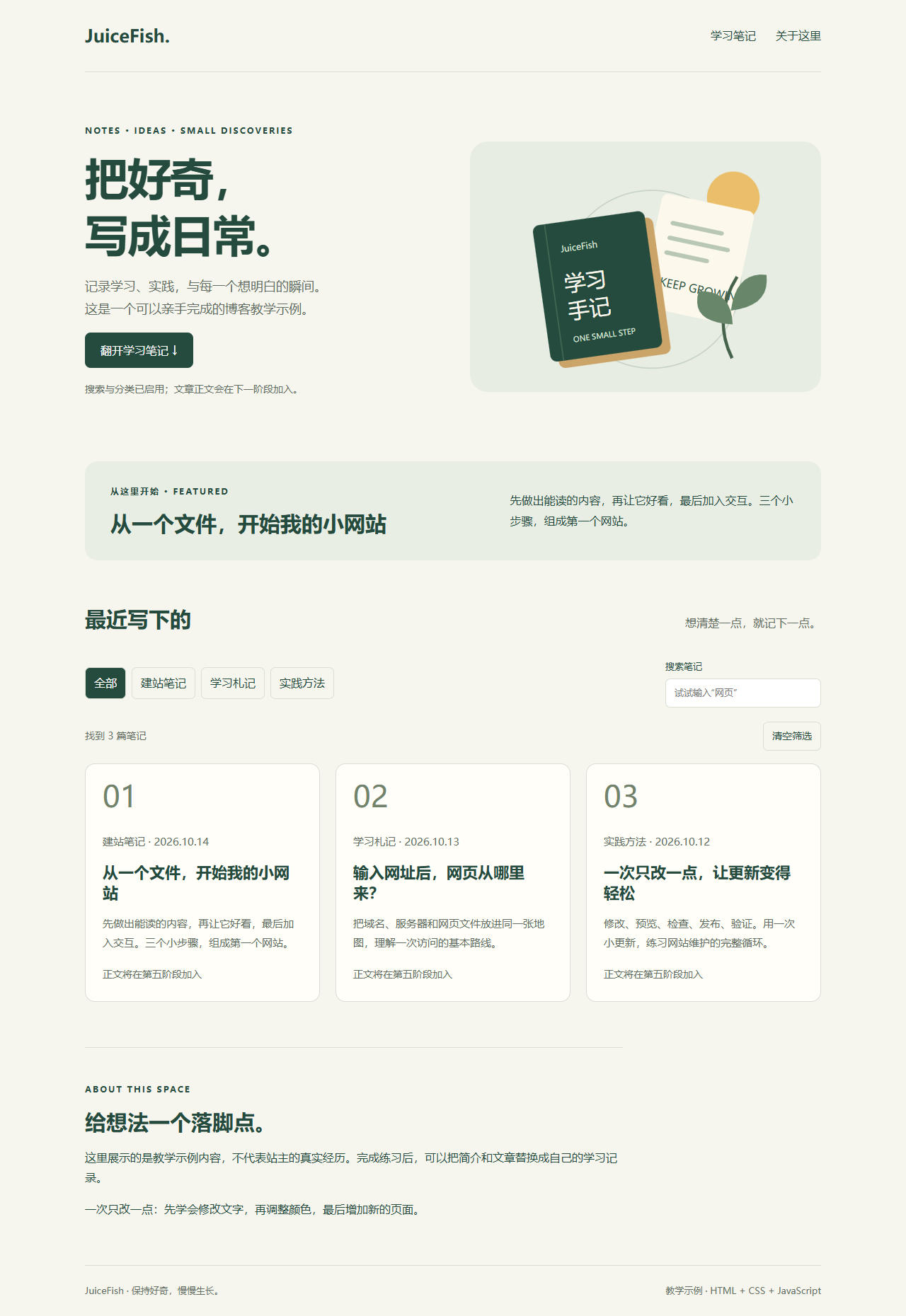
本项目真实页面截图;点“直接操作”体验这一阶段。在线操作示例不修改你电脑里的文件。 一条从空白开始的主线 使用你自己新建的 my-juicefish 文件夹。每一课说明在哪个文件里改什么,完整代码用于对照,不要求你先下载成品才能开始。
卡住时,有六个检查点 每个阶段都能独立打开。先比较页面,再比较文件。找出哪一步不同,然后回到自己的项目继续写。
制作 第 1~8 课 工具 → HTML → CSS → JS → 文章 → 检查
→ 上线 第 9~12 课 Git → DNS → VPS / Nginx → HTTPS
→ 持续更新 第 13~14 课 新版本 → 验证 → 回退 → 维护现有站
先分清两份项目 本书主线是你从零写的 my-juicefish :直接编辑 HTML,不需要构建。你已经上线的 juicefish.top 使用 content.json 与构建工具,维护方法单独放在第 14 课。不要把两套文件和发布命令混在一起。
Windows 作为本地操作环境;新站部署示例面向独立 Ubuntu 练习 VPS。没有替你购买新服务器或改练习域名 DNS。第 1~8 课可完全在本机完成;GitHub 保存代码是可选步骤。
PRIMARY SOURCES / 核对于 2026-10-14
这次参考了哪些教程? 先阅读教程和仓库,再为这个博客重写教学步骤与代码。下面列清参考目的;没有把外部模板换个名字作为成品。
各章另有对应的 VS Code、MDN、微软、Ubuntu、GitHub 等官方链接。外部教程中的图片和段落未整页搬运;本书流程图、教学项目、阶段截图为本次原创制作。GitHub 仓库未来可能更新,本书不依赖其未来主分支文件才能运行。
我想在 GitHub 找更多例子,应该看什么? 先看 README:这个项目解决什么问题,需要什么环境,如何启动。 看目录:有没有入口 HTML、样式、脚本;别一开始选需要数据库、密钥和多服务的项目。 看示例是否能独立打开,安装步骤是否完整,LICENSE 是否允许你预期的使用。 用项目自己的截图或演示核对结果;不要把 star 数量当成适合初学者的证明。 不执行来源不明的一键命令,不把自己的密钥填进别人的演示站。 01 把“我要学做网页”变成一个能执行的文件夹和工具清单。
先看成品,再准备自己的工作台 这一课的可见成果 准备浏览器、VS Code与空项目文件夹;知道每个工具负责什么,知道练习文件和线上网站不是一回事。
这次你要亲手做一个小型学习博客:一页首页、三篇独立文章、一张插画,能搜索、能按分类筛选,也能在窄屏下阅读。先在电脑完成它,再把文件交给服务器。此刻不需要填写域名、不需要登录 VPS。
本项目真实页面截图;点“直接操作”体验这一阶段。在线操作示例不修改你电脑里的文件。 编辑器写内容、保存文件
→ 浏览器读取文件、显示页面
→ 本地检查确定文字和功能正确
→ 服务器+域名让别人也能访问
你会用到 它的工作 本课怎么用 文件资源管理器 管理文件与文件夹 确认文件没有放错位置 VS Code 编辑纯文本代码 写 HTML、CSS、JavaScript Edge 或 Chrome 把代码显示成网页 预览、点击、检查手机尺寸 Node.js 在电脑上运行工具脚本 到第 8 章再安装,用于预览与检查 GitHub 存放公开代码和教程的网站 阅读原始资料、下载对照示例;本课前 8 章不用账号
01 安装或打开 VS Code 在哪里: Windows 浏览器
跟着做: 打开 VS Code 官方下载页 。已有 VS Code 就直接打开;没有则选择 Windows 的 User Installer,下载后双击安装,按向导完成。常见 Intel/AMD 电脑选 x64;只有确认是 Windows ARM 设备才选 Arm64。出现欢迎页后即可继续,不需要付费、登录或安装扩展。
为什么 编辑器能给代码上色、提示括号是否成对,让你更容易发现拼写问题。VS Code 与 Visual Studio 是不同产品,本课使用名称里带 Code 的这个。
应该看到 开始菜单里能打开 Visual Studio Code,窗口左侧有文件图标,中央有欢迎页或空编辑区。
卡住先查: 如果安装包不是从 code.visualstudio.com 下载,返回官方入口核对;已有编辑器不用卸载重装。菜单是英文也能跟做,下文会写常见英文名称。
02 打开文件名扩展名 在哪里: Windows 文件资源管理器
跟着做: 按 Win+E。Windows 11 点“查看 → 显示 → 文件扩展名”;Windows 10 在“查看”选项卡勾选“文件扩展名”。稍后你应看到完整的 index.html,而不是只看到 index。
为什么 后缀告诉我们文件的用途。index.html.txt 实际是文本文件,多出来的 .txt 会让浏览器或服务器按错误方式处理它。
应该看到 任意已有图片能显示 .png、.jpg 等后缀;后面新建网页文件时能看清 .html。
卡住先查: 如果界面不同,进入“选项 → 查看”,取消“隐藏已知文件类型的扩展名”。不要通过修改系统文件来练习,只观察自己的文件。
03 建立唯一的练习目录 在哪里: 文件资源管理器 → 文档
跟着做: 进入“文档”,空白处右键“新建 → 文件夹”,命名为 my-juicefish。双击进入,再建一个名为 public 的文件夹。所有章节都继续修改这个项目。你的“文档”可能在 OneDrive 中,也可能在本机,均可;记住你实际打开的位置。
为什么 my-juicefish 是整个项目;public 是以后会对访客公开的网页文件。后面工具脚本放在项目根目录,避免误传为网站内容。
应该看到 my-juicefish 内只有一个 public 文件夹。目录名是英文小写,中间用连字符,无需创建本文作者电脑上的盘符路径。
卡住先查: 文件夹不是文件。不要创建 public.txt,也不要在下载的压缩包内部直接编辑;若使用对照资料,先右键压缩包选择“全部解压”。
04 让编辑器打开整个项目 在哪里: VS Code 顶部菜单
跟着做: 点“文件 File → 打开文件夹 Open Folder”,选中刚创建的 my-juicefish,点“选择文件夹”。若出现信任提示,对自己刚创建的空目录选择信任。左侧“资源管理器 Explorer”展开后应有 public。
为什么 打开整个文件夹后,相邻文件能一起管理,后面终端也能从正确目录开始。只打开某一个文件容易把新文件保存到别处。
应该看到 左侧顶部是 MY-JUICEFISH,下面是 public;这里的资源管理器是 VS Code 内的文件列表。
卡住先查: 如果左侧显示整个“文档”,你多选了一层;重新打开 my-juicefish。若看不到左侧列表,按 Ctrl+Shift+E。
05 认清四个日常动作 在哪里: VS Code 与浏览器之间
跟着做: 记住:Ctrl+S 保存、Ctrl+F 在当前文件找文字、Ctrl+Z 撤销、浏览器 Ctrl+R 刷新。我们每次只改一处,然后保存、刷新、观察。先在心里按顺序读一遍,不用记一大串命令。
为什么 编辑器里已输入的内容未必已经写入磁盘;浏览器也不会自动知道你刚才保存了什么。保存和刷新是两个动作。
应该看到 你知道修改发生在编辑器,观察结果发生在浏览器,线上网站仍然是另一个位置。
卡住先查: 不要在浏览器地址栏输入 HTML 代码;也不要把命令输入网页搜索框。下文每一步都会标注运行位置。
06 认识阶段对照文件 在哪里: 本书的源码区与交付包
跟着做: 本书提供 01-html → 02-css → 03-responsive → 04-interaction → 05-articles → 06-release 六个阶段。你自己写的文件一直放在 my-juicefish;阶段文件是参考答案。卡住时只对照本章所需文件,不要把六个 public 全部套进自己的 public。
为什么 每个阶段是一张“当时的照片”:可以回到前一阶段看新增了什么。这里使用小型原生项目,暂时没有 npm、打包器或框架。
应该看到 你能解释:阶段 01 看结构,阶段 02 看样式,阶段 03 看手机布局,阶段 04 看交互,阶段 05 看文章,阶段 06 看发布准备。
卡住先查: 有的步骤会让你整段替换文件。你自己的练习改动会被替换,想保留时先复制到项目外的 practice-notes 文件夹;不要把旧文件和新文件内容拼在一起。
07 建立一张学习记录卡 在哪里: VS Code 项目根目录
跟着做: 在左侧 MY-JUICEFISH 上右键“新建文件 New File”,输入 learning-notes.txt。写三行:“今天完成:”“我改了什么:”“我还不懂:”,按 Ctrl+S。以后每章追加一条真实结果。
为什么 记录具体修改和结果,比写“我学会了 CSS”更容易复习;以后排错也能找到是哪次修改引入了问题。
应该看到 该文件与 public 并排,内容保存后关闭再打开仍然存在。
卡住先查: 如果误建在 public 内,拖到项目根目录;学习笔记不需要作为网页发布。
本章过关检查 □ 能在 VS Code 左侧找到 public 文件夹。 □ 能说出“保存”与“刷新”的区别。 □ 知道这一章没有修改 juicefish.top,也没有要求先买新服务器。 □ 学习记录已保存,文件不是 .txt.txt。 自己动手一次 不用看上文,向一个没写过网页的人解释:编辑器、浏览器、服务器分别干什么。每个只说一句。
做完再展开:参考答案与判断方法 参考:编辑器负责写和保存文件;浏览器把收到的文件展示为页面;服务器通过网络把这些文件交给访问者。浏览器和服务器不是同一个东西,电脑上能打开不等于全世界能打开。
第一次打开 GitHub,看哪几个地方? 打开本章参考仓库,先读 README,了解它做什么。 点进文件夹,再点文件名,查看内容;单个代码文件可用 Raw 查看纯代码。 只想下载公开示例时,仓库首页点 Code → Download ZIP,下载后“全部解压”。这不要求先安装 Git。 本书先使用配套的六阶段项目。外部仓库用来查概念和做额外练习,不能把它们的目录、命令混进 my-juicefish。 这里选择资料的依据是可运行示例、循序讲解和练习设计,不以 Star 数判断适不适合初学者。
这一课,做到哪里才算完成? 按本课检查点实际操作,并看到相同结果后,再勾选下面的完成按钮。阅读过代码不等于已经运行成功。
我已完成本课操作 02 先让一个标题和一句话出现在浏览器里,完成第一轮“写 → 存 → 看”。
从空文件夹做出第一张网页 这一课的可见成果 独立新建真正的 HTML 文件,保存为 UTF-8,用浏览器打开,并区分网页标题与页面内标题。
本章只有一个新文件:public/index.html。请先完成这张最小网页。它暂时没有漂亮配色,这正好让你看清:HTML 决定页面中有什么。
新建 index.html
→ 输入 HTML
→ Ctrl+S 保存
→ 浏览器打开
→ 修改一句话再刷新
01 新建正确的文件 在哪里: VS Code 左侧 public 文件夹
跟着做: 右键 public →“新建文件”,输入 index.html 后按 Enter。点开它;右下角语言模式应为 HTML。若写错后缀,右键文件“重命名”,改成完整的 index.html。
为什么 index 是本项目约定的首页文件名,服务器稍后会按配置将它作为目录首页。HTML 文件本质是纯文本,不是 Word 文档。
应该看到 左侧显示 public 下的 index.html,编辑区为空,文件图标通常带 HTML 标记。
卡住先查: 不要创建名为 index.html 的文件夹;不要用 Word 保存为 .html 后再继续本书。若文件是 index.html.txt,先改掉最后的 .txt。
02 输入最小的完整页面 在哪里: VS Code → public/index.html
跟着做: 将下面这段完整内容复制到文件中。代码框外的说明不用复制。第一次建议对照敲一遍,特别注意尖括号、斜杠和英文引号;复制后确认第一行是 <!doctype html>,最后一行是 </html>。
为什么 浏览器需要一个清楚的文档结构;head 提供页面说明,body 放读者能看到的内容。缩进帮助人阅读,不会自动把文字缩进到页面里。
应该看到 VS Code 用不同颜色显示标签与文字,成对标签能从上到下对应。
卡住先查: 中文输入法可能把英文引号改为弯引号,或把 < 改为别的符号。遇到不正常时,先完整替换成代码框内容再逐项修改。
<!doctype html>
<html lang="zh-CN">
<head>
  <meta charset="UTF-8">
  <meta name="viewport" content="width=device-width, initial-scale=1">
  <title>我的第一张网页</title>
</head>
<body>
  <h1>你好,我是 JuiceFish</h1>
  <p>今天,我在自己的电脑上做出了第一张网页。</p>
</body>
</html>
03 保存并确认中文编码 在哪里: VS Code 编辑区右下角
跟着做: 按 Ctrl+S。查看右下角编码,应该是 UTF-8;若不是,点击编码 →“通过编码保存 Save with Encoding”→ UTF-8,再保存。文件标签上的未保存圆点应消失。
为什么 文件编码与 HTML 中的 charset="UTF-8" 配合,浏览器才能正确读取中文。已经变成乱码后再改编码不一定能找回文字,要重新输入原文。
应该看到 代码中的中文仍然正常,文件标签没有未保存标记。
卡住先查: 若右下角看不见编码,先把窗口拉宽,或从命令面板 Ctrl+Shift+P 搜索“Change File Encoding”。不要只改 charset 而保留错误编码。
04 用浏览器看结果 在哪里: Windows 文件资源管理器 → my-juicefish/public
跟着做: 在 VS Code 左侧对 index.html 右键,选择“在文件资源管理器中显示 Reveal in File Explorer”。对该文件右键 →“打开方式”→ Edge 或 Chrome;也可在浏览器按 Ctrl+O 选中它。地址通常以 file:/// 开头。
为什么 这一步是浏览器直接读你电脑里的文件。电脑里不必先安装服务器,也不需要联网才能显示这句中文。
应该看到 页面左上方出现大标题“你好,我是 JuiceFish”,下面是一句话;浏览器标签名是“我的第一张网页”。
卡住先查: 如果浏览器显示所有尖括号,先查是不是打开了 .txt 文件;若打开了 VS Code,说明默认打开程序是编辑器,使用“打开方式”选浏览器即可。
05 把代码分成两层看 在哪里: VS Code 与浏览器对照
跟着做: 在代码中找到 title,再找到 h1。把 title 改成“JuiceFish 学习日记”,保存并刷新;看浏览器标签。随后把 h1 改成“这是我亲手做的主页”,再保存刷新,看页面里的大标题。
为什么 title 给浏览器标签命名;h1 是页面内的一级标题。名字相似,显示位置不同。
应该看到 第一次变化发生在浏览器标签;第二次变化发生在页面正文。两处不会自动保持相同。
卡住先查: 只刷新却没保存不会更新。改了仍没动,核对浏览器地址中的文件路径是否就是 VS Code 当前文件。
06 读懂一行标签 在哪里: VS Code → body 里面
跟着做: 用鼠标选中 <p>今天……</p>。把它读成:“段落开始 → 段落文字 → 段落结束”。在它下面新增 <p>下一步,我要把它做成学习博客。</p>,保存刷新。
为什么 标签给内容标明用途。多数元素成对出现,结束标签多一个斜杠;浏览器据此理解内容边界。
应该看到 页面多出第二段,文字不会挤在原来段落里。代码里的 <p> 本身不会显示。
卡住先查: 不要把新段落放到 </html> 后面;把所有可见正文放在 body 内。漏写结束标签时浏览器可能猜着显示,但以后布局会变得难判断。
07 做一次可控的排错 在哪里: 只修改自己的练习文件
跟着做: 将 h1 里的一个字改掉,先不保存,切回浏览器刷新;观察它没有改变。回编辑器保存,再刷新。最后按 Ctrl+Z 撤销这次改字并保存。
为什么 这次故意制造“没更新”,让你亲自分清文件、编辑器缓冲内容与浏览器显示结果。
应该看到 你可以稳定复现:未保存时页面不变,保存刷新后页面变化;撤销保存后恢复。
卡住先查: 不要把这个现象误判为域名或服务器故障。此时你还没有访问服务器。
代码部分 你可以这样理解 是否直接显示正文 <!doctype html> 启用标准的 HTML 解析方式 否 <html lang="zh-CN"> 整份文档;主要语言为简体中文 否 <head> 标题、编码等页面信息 不作为正文 <meta name="viewport" …> 让手机按设备宽度建立页面视口 否 <body> 浏览器要展示的内容 是 <h1> / <p> 一级标题 / 一段话 是
本章过关检查 □ 文件名确实是 index.html,编码为 UTF-8。 □ 浏览器地址以 file: 开头,而且能看到中文。 □ 自己改过 title 和 h1,能指出两处变化。 □ 能用“编辑 → 保存 → 刷新”独立更新一句话。 自己动手一次 新增一句“我的学习目标:每周写一篇记录。”,让它成为单独一段;浏览器标签名保持不变。
做完再展开:参考答案与判断方法 在 body 内、现有段落后新增 <p>我的学习目标:每周写一篇记录。</p>。只改 body,未改 title,因此标签名不变。保存后刷新,页面应多一段。
这一课,做到哪里才算完成? 按本课检查点实际操作,并看到相同结果后,再勾选下面的完成按钮。阅读过代码不等于已经运行成功。
我已完成本课操作 03 从一段话扩展成导航、介绍、文章卡片和页脚,先认识结构再谈外观。
把一张网页搭成博客的结构 这一课的可见成果 能从首页界面找到对应 HTML 区域,能修改简介和文章摘要,理解 class、id、链接和语义标签。
这一章把最小页面替换为完整的博客骨架。仍然只处理 HTML。你会看到浏览器默认的文字样式,这不是做坏了;到下一章,同样的内容会换上自己的排版。
本项目真实页面截图;点“直接操作”体验这一阶段。在线操作示例不修改你电脑里的文件。 header网站名与导航
→ main介绍+文章列表
→ article每篇文章的摘要
→ footer页脚说明
01 为第一次练习留一份副本 在哪里: 文件资源管理器 → my-juicefish
跟着做: 先返回 my-juicefish 的上一层(通常是“文档”),新建 practice-notes 文件夹,让它与 my-juicefish 并排;把上一章的 index.html 复制进去,命名为 my-first-page.html。然后回到 VS Code 的 public/index.html。
为什么 后面会完整替换首页;副本保留你第一次修改的结果。不要把所有草稿放在 public 里,否则发布时也可能被公开。
应该看到 备份文件在练习项目之外;public 中仍然只有一个 index.html。
卡住先查: 不要剪切原文件导致 public 里没有首页;使用复制 Ctrl+C 和粘贴 Ctrl+V。
02 放入阶段 01 的完整首页 在哪里: VS Code → public/index.html
跟着做: 点击下面源码区的复制按钮,回到当前文件按 Ctrl+A 全选,再粘贴,按 Ctrl+S。此处是整文件替换 。确认只保留一套 doctype、html、head、body,不要把整份代码追加在上一章末尾。
为什么 完整版本保证本章各段在同一份文件里相互对应;接下来再逐块改,避免初学时同时拼接太多结构。
应该看到 保存刷新后出现网站名、介绍、文章列表和页脚;样式比较朴素。
卡住先查: 若页面有两套标题或上下重复的网页,通常是把新代码追加到了旧代码之后。重新 Ctrl+A 替换一次。
完整代码 · public/index.html 01-html · 101 行 · 展开查看 在你的项目中创建或替换同路径文件 复制完整代码 下载此文件
<!doctype html>
<html lang="zh-CN">
<head>
  <meta charset="utf-8">
  <meta name="viewport" content="width=device-width, initial-scale=1">
  <meta name="description" content="JuiceFish 博客教学示例:用 HTML、CSS 和 JavaScript 记录学习。">
  <title>JuiceFish · 博客教学示例</title>
</head>
<body>
  <a class="skip" href="#main">跳到主要内容</a>
  <!-- 页头:站点名称和本页导航。 -->
  <header class="site-header container">
    <a class="brand" href="index.html">JuiceFish.</a>
    <nav aria-label="主导航">
      <a href="#notes">学习笔记</a>
      <a href="#about">关于这里</a>
    </nav>
  </header>

  <main id="main" class="container">
    <!-- 首屏:一句话说明这个网站用来做什么。 -->
    <section class="hero" aria-labelledby="hero-title">
      <div>
        <p class="eyebrow">NOTES · IDEAS · SMALL DISCOVERIES</p>
        <h1 id="hero-title">把好奇,<br>写成日常。</h1>
        <p class="intro">记录学习、实践,与每一个想明白的瞬间。<br>这是一个可以亲手完成的博客教学示例。</p>
        <a class="button" href="#notes">翻开学习笔记 ↓</a>
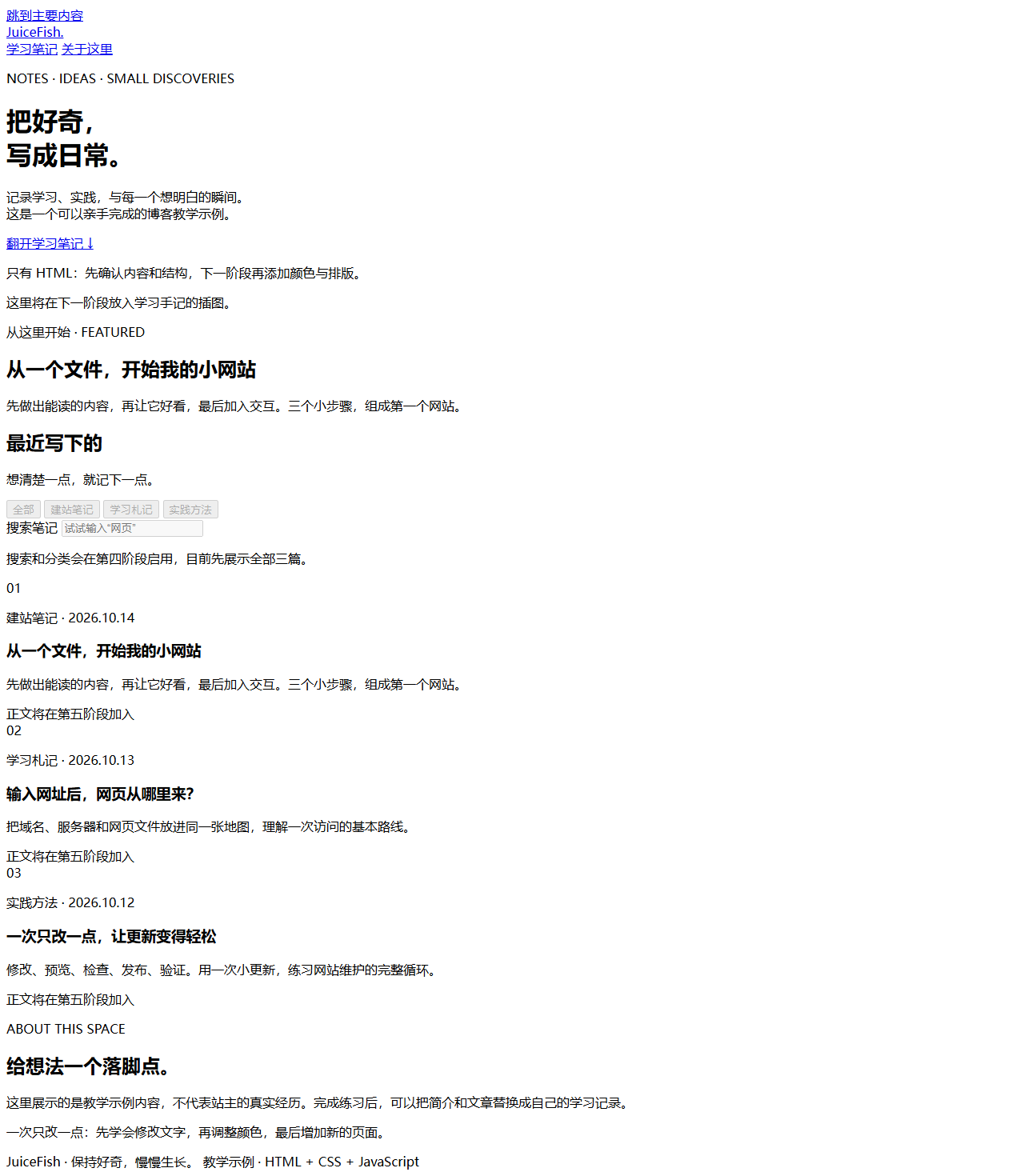
        <p class="stage-note">只有 HTML:先确认内容和结构,下一阶段再添加颜色与排版。</p>
      </div>
      <p>这里将在下一阶段放入学习手记的插图。</p>
    </section>

    <!-- 精选区:先推荐最值得读的一篇。 -->
    <section class="featured" aria-labelledby="featured-title">
      <div>
        <p class="eyebrow">从这里开始 · FEATURED</p>
        <h2 id="featured-title">从一个文件,开始我的小网站</h2>
      </div>
      <p>先做出能读的内容,再让它好看,最后加入交互。三个小步骤,组成第一个网站。</p>
    </section>

    <!-- 列表区:先写三张真实卡片,再添加筛选。 -->
    <section class="notes" id="notes" aria-labelledby="notes-title">
      <div class="section-heading">
        <h2 id="notes-title">最近写下的</h2>
        <p class="muted">想清楚一点,就记下一点。</p>
      </div>
      <div class="toolbar">
        <div class="filters" role="group" aria-label="文章分类">
          <button type="button" data-filter="全部" aria-pressed="true" disabled>全部</button>
          <button type="button" data-filter="建站笔记" aria-pressed="false" disabled>建站笔记</button>
          <button type="button" data-filter="学习札记" aria-pressed="false" disabled>学习札记</button>
          <button type="button" data-filter="实践方法" aria-pressed="false" disabled>实践方法</button>
        </div>
        <label class="search" for="search">搜索笔记
          <input id="search" type="search" placeholder="试试输入“网页”" disabled>
        </label>
      </div>
      <p class="stage-note">搜索和分类会在第四阶段启用,目前先展示全部三篇。</p>
      <div class="post-grid">
        <article class="post-card" data-category="建站笔记">
          <span class="post-number" aria-hidden="true">01</span>
          <p class="meta">建站笔记 · <time datetime="2026-10-14">2026.10.14</time></p>
          <h3>从一个文件,开始我的小网站</h3>
          <p>先做出能读的内容,再让它好看,最后加入交互。三个小步骤,组成第一个网站。</p>
          <span class="stage-note">正文将在第五阶段加入</span>
        </article>

        <article class="post-card" data-category="学习札记">
          <span class="post-number" aria-hidden="true">02</span>
          <p class="meta">学习札记 · <time datetime="2026-10-13">2026.10.13</time></p>
          <h3>输入网址后,网页从哪里来?</h3>
          <p>把域名、服务器和网页文件放进同一张地图,理解一次访问的基本路线。</p>
          <span class="stage-note">正文将在第五阶段加入</span>
        </article>

        <article class="post-card" data-category="实践方法">
          <span class="post-number" aria-hidden="true">03</span>
          <p class="meta">实践方法 · <time datetime="2026-10-12">2026.10.12</time></p>
          <h3>一次只改一点,让更新变得轻松</h3>
          <p>修改、预览、检查、发布、验证。用一次小更新,练习网站维护的完整循环。</p>
          <span class="stage-note">正文将在第五阶段加入</span>
        </article>
      </div>
    </section>

    <section class="about" id="about" aria-labelledby="about-title">
      <p class="eyebrow">ABOUT THIS SPACE</p>
      <h2 id="about-title">给想法一个落脚点。</h2>
      <p>这里展示的是教学示例内容,不代表站主的真实经历。完成练习后,可以把简介和文章替换成自己的学习记录。</p>
      <p>一次只改一点:先学会修改文字,再调整颜色,最后增加新的页面。</p>
    </section>
  </main>

  <footer class="site-footer container">
    <span>JuiceFish · 保持好奇,慢慢生长。</span>
    <span>教学示例 · HTML + CSS + JavaScript</span>
  </footer>
</body>
</html>
这里是本阶段可运行文件的完整内容。行号不属于代码;复制按钮只复制代码。已有文件先备份,避免覆盖你自己的改动。
03 先用四个区域定位 在哪里: VS Code → 查找 Ctrl+F
跟着做: 依次搜索 <header、<main、<article、<footer,看开始标签与结束标签包住的内容。再看浏览器:把网站名、主要内容、文章摘要和最底部说明一一对应起来。
为什么 这些标签表达内容的用途。语义清楚后,你自己、浏览器辅助功能和以后接手的人都更容易理解页面。
应该看到 每篇文章摘要被自己的 article 包住;主要内容放在 main 内;页脚位于主要内容之后。
卡住先查: 遇到多个 article 正常,它们是多篇文章;一个页面主内容通常只保留一个 main。不要因为某一块想加粗就改用更高等级的标题。
04 只改首页介绍 在哪里: VS Code → 首页介绍段落
跟着做: 在浏览器中挑一段介绍文字,记住开头的几个字;回 VS Code 用 Ctrl+F 搜这几个字。只修改标签之间的中文,改成你真实的学习方向,例如“我在这里记录网页制作、读书笔记和每周的小进步”。保存刷新。
为什么 先从纯文字修改开始,可确定你找到的代码就是眼前这一块。标签决定结构,中文决定内容。
应该看到 只有介绍段落变化,网站名、导航和文章数量保持原样。
卡住先查: 别删掉段落外的 <p> 与 </p>。若搜索到多个匹配,先看它属于介绍区还是文章摘要,不要选择全部替换。
05 认识 class 和 id 在哪里: VS Code → 任意带 class 或 id 的标签
跟着做: 把 class="..." 理解为“这类元素的名字”,后面 CSS 会靠它挑出一组元素;把 id="..." 理解为“这个页面内的唯一标识”。先观察,不急着改名称。查找一个以 # 开头的链接目标,再找对应 id。
为什么 本项目链接 href="#notes" 跳到本页 id="notes" 的文章区。href 与 id 必须逐字一致;class 不需要在全页唯一。
应该看到 点击导航里的页内链接时,页面滚动到对应区域;浏览器地址末尾可能多出 # 后面的名字。
卡住先查: 给链接写 href="notes" 是去找一个文件,不是跳到本页;少了 # 就改变了含义。不要复制同一个 id 给多处使用。
06 看懂一张文章卡片 在哪里: VS Code → 第一个 article
跟着做: 找到文章标题、日期、摘要以及“正文将在第五阶段加入”的提示,逐个与浏览器对照。只把摘要改成一句自己的话,保留标题和提示。
为什么 标题只是读者看到的名字,还不会自动生成正文。本阶段用文字说明正文尚未加入;第 7 章创建真实文件后再连接阅读入口。
应该看到 浏览器里这张卡片摘要更新,其余两张没有变化;点击页内导航仍然可用。
卡住先查: 卡片下方暂时不能点击是正常阶段边界;搜索与分类按钮也刻意禁用,等第 6 章加入 JavaScript 后启用。不要把占位提示改成无目标的 href="#" 来假装有链接。
07 用键盘走一遍页面 在哪里: 浏览器
跟着做: 从页面顶部开始,连续按 Tab,观察焦点经过链接。按 Enter 激活一个导航链接。再回编辑器找对应的 a 元素,比较它与普通段落的差别。
为什么 链接承担跳转;按钮用于执行动作。使用合适元素,可以让不拿鼠标的读者也操作页面。
应该看到 Tab 能落到链接上,Enter 能跳转;普通段落不会成为默认可点击控件。
卡住先查: 不要把一个看起来像按钮的 div 当作天然可操作按钮。第 6 章的分类交互会使用真正的 button。
你想改什么 通常去找 这一章先别动 网站的自我介绍 对应 p 标签之间的中文 标签、class 与 id 文章摘要 该 article 内的摘要段落 href 指向的文件路径 浏览器标签标题 head 内的 title body 结构 页内跳转位置 href="#标识" 与 id="标识" 一对 只改其中一边
本章过关检查 □ 能指出 header、main、article、footer 在页面上的区域。 □ 独立改过介绍和一张卡片摘要。 □ 页面只有一套文档结构,没有重复粘贴。 □ 能解释 class 可复用、id 在同一页应唯一,以及 # 的作用。 自己动手一次 在一张文章摘要中加入“练习标记”四个字,刷新确认只改变这一张;随后删除标记并保存。再解释:改文章标题为什么不会自动生成文章页面?
做完再展开:参考答案与判断方法 摘要在所选 article 内修改即可。标题只是文字,浏览器不会因为它出现就创建 posts 文件。独立文章需要实际存在的 HTML 文件,并让首页的 href 指向它。
这一课,做到哪里才算完成? 按本课检查点实际操作,并看到相同结果后,再勾选下面的完成按钮。阅读过代码不等于已经运行成功。
我已完成本课操作 04 一份内容,不换文字,只改变浏览器摆放和绘制它们的方法。
用 CSS 给博客排版与配色 这一课的可见成果 建立独立 CSS 与插画文件,理解选择器、盒模型和布局;能在真实样式中修改颜色、间距,并确认修改生效。
这一章会新增 assets/style.css 和 assets/garden.svg,并让首页引用它们。先把完整版本运行起来,再一次只动一个值。你会亲眼看到:同一份文字能从默认网页变成有层次的博客。
本项目真实页面截图;点“直接操作”体验这一阶段。在线操作示例不修改你电脑里的文件。 index.html说“我需要样式与图片”
→ assets/style.css控制颜色、尺寸、间距
→ assets/garden.svg提供首页插画
→ 浏览器把三者合在一起显示
01 建立 assets 资源文件夹 在哪里: VS Code 左侧 public
跟着做: 右键 public →“新建文件夹”,输入 assets。右键 assets,分别创建 style.css 与 garden.svg。文件名全部小写;assets 与 index.html 同在 public 这一层。
为什么 assets 是本项目放样式、脚本和图片的位置。文件夹名字只是约定,真正让浏览器找到文件的是后面写的路径。
应该看到 public 下有 index.html 和 assets;assets 下有两个空文件。
卡住先查: 不要得到 public/assets/assets。VS Code 有时会把只有一层子目录的文件夹合并显示,用小箭头展开或在资源管理器核对真实层级。
02 更新首页的资源引用 在哪里: VS Code → public/index.html
跟着做: 把下面阶段 02 的完整 index.html 替换到自己的同名文件,保存。用 Ctrl+F 搜索 style.css,找到 link 标签;再搜 garden.svg,找到 img 标签。此时样式和图片还没填完,先不要判断外观。
为什么 HTML 用 href="assets/style.css" 引用样式,用 src="assets/garden.svg" 引用图片。浏览器从当前首页所在目录出发去找 assets。
应该看到 源码中能找到两条引用,而且与自己的文件路径逐字对应。
卡住先查: 只创建 CSS 文件不会自动生效,HTML 必须有 link;扩展名 .css 和文件名必须与 href 相同。
完整代码 · public/index.html 02-css · 102 行 · 展开查看 在你的项目中创建或替换同路径文件 复制完整代码 下载此文件
<!doctype html>
<html lang="zh-CN">
<head>
  <meta charset="utf-8">
  <meta name="viewport" content="width=device-width, initial-scale=1">
  <meta name="description" content="JuiceFish 博客教学示例:用 HTML、CSS 和 JavaScript 记录学习。">
  <title>JuiceFish · 博客教学示例</title>
  <link rel="stylesheet" href="assets/style.css">
</head>
<body>
  <a class="skip" href="#main">跳到主要内容</a>
  <!-- 页头:站点名称和本页导航。 -->
  <header class="site-header container">
    <a class="brand" href="index.html">JuiceFish.</a>
    <nav aria-label="主导航">
      <a href="#notes">学习笔记</a>
      <a href="#about">关于这里</a>
    </nav>
  </header>

  <main id="main" class="container">
    <!-- 首屏:一句话说明这个网站用来做什么。 -->
    <section class="hero" aria-labelledby="hero-title">
      <div>
        <p class="eyebrow">NOTES · IDEAS · SMALL DISCOVERIES</p>
        <h1 id="hero-title">把好奇,<br>写成日常。</h1>
        <p class="intro">记录学习、实践,与每一个想明白的瞬间。<br>这是一个可以亲手完成的博客教学示例。</p>
        <a class="button" href="#notes">翻开学习笔记 ↓</a>
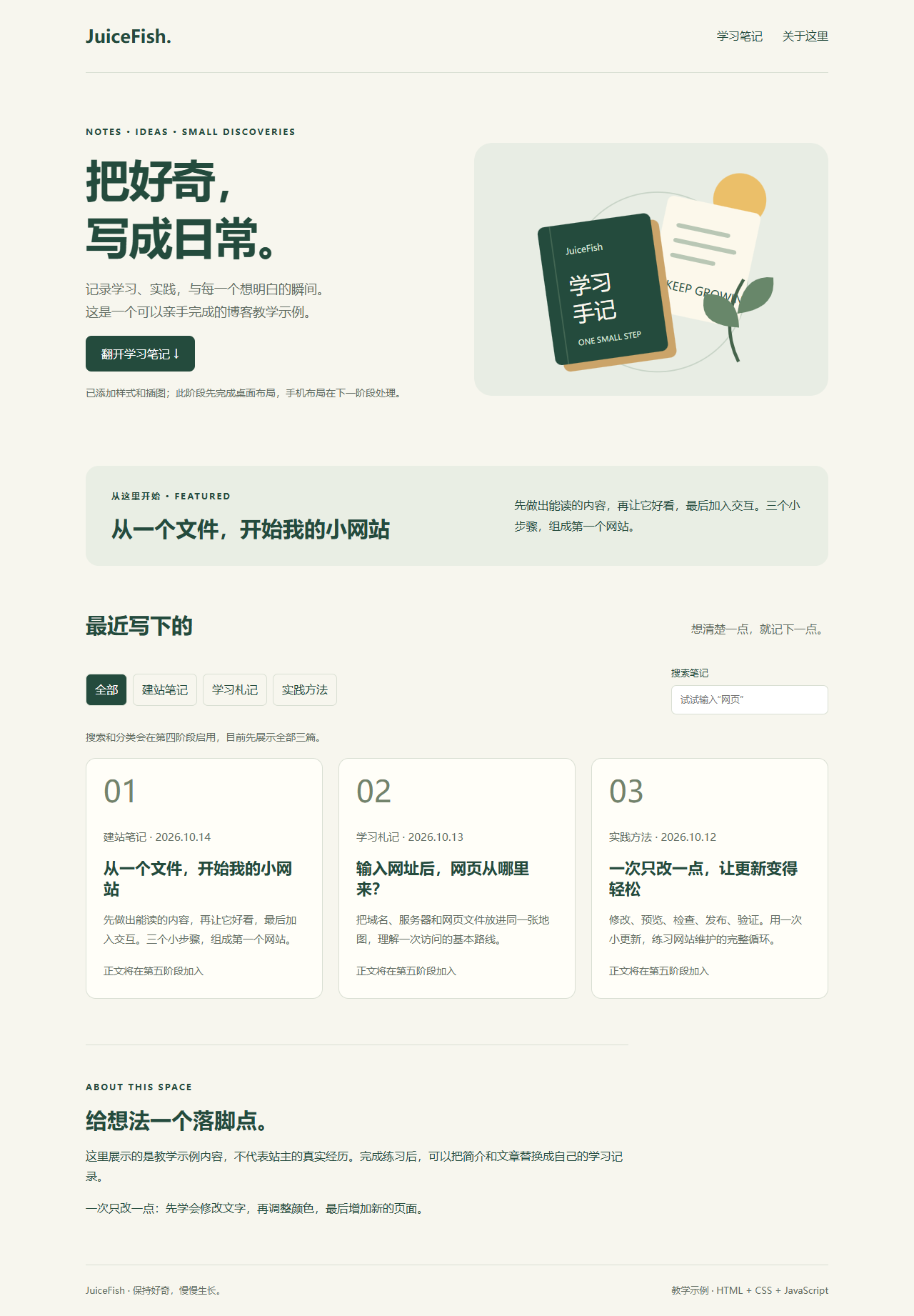
        <p class="stage-note">已添加样式和插图;此阶段先完成桌面布局,手机布局在下一阶段处理。</p>
      </div>
      <img class="garden" src="assets/garden.svg" alt="学习笔记和植物组成的数字花园插图" width="560" height="400">
    </section>

    <!-- 精选区:先推荐最值得读的一篇。 -->
    <section class="featured" aria-labelledby="featured-title">
      <div>
        <p class="eyebrow">从这里开始 · FEATURED</p>
        <h2 id="featured-title">从一个文件,开始我的小网站</h2>
      </div>
      <p>先做出能读的内容,再让它好看,最后加入交互。三个小步骤,组成第一个网站。</p>
    </section>

    <!-- 列表区:先写三张真实卡片,再添加筛选。 -->
    <section class="notes" id="notes" aria-labelledby="notes-title">
      <div class="section-heading">
        <h2 id="notes-title">最近写下的</h2>
        <p class="muted">想清楚一点,就记下一点。</p>
      </div>
      <div class="toolbar">
        <div class="filters" role="group" aria-label="文章分类">
          <button type="button" data-filter="全部" aria-pressed="true" disabled>全部</button>
          <button type="button" data-filter="建站笔记" aria-pressed="false" disabled>建站笔记</button>
          <button type="button" data-filter="学习札记" aria-pressed="false" disabled>学习札记</button>
          <button type="button" data-filter="实践方法" aria-pressed="false" disabled>实践方法</button>
        </div>
        <label class="search" for="search">搜索笔记
          <input id="search" type="search" placeholder="试试输入“网页”" disabled>
        </label>
      </div>
      <p class="stage-note">搜索和分类会在第四阶段启用,目前先展示全部三篇。</p>
      <div class="post-grid">
        <article class="post-card" data-category="建站笔记">
          <span class="post-number" aria-hidden="true">01</span>
          <p class="meta">建站笔记 · <time datetime="2026-10-14">2026.10.14</time></p>
          <h3>从一个文件,开始我的小网站</h3>
          <p>先做出能读的内容,再让它好看,最后加入交互。三个小步骤,组成第一个网站。</p>
          <span class="stage-note">正文将在第五阶段加入</span>
        </article>

        <article class="post-card" data-category="学习札记">
          <span class="post-number" aria-hidden="true">02</span>
          <p class="meta">学习札记 · <time datetime="2026-10-13">2026.10.13</time></p>
          <h3>输入网址后,网页从哪里来?</h3>
          <p>把域名、服务器和网页文件放进同一张地图,理解一次访问的基本路线。</p>
          <span class="stage-note">正文将在第五阶段加入</span>
        </article>

        <article class="post-card" data-category="实践方法">
          <span class="post-number" aria-hidden="true">03</span>
          <p class="meta">实践方法 · <time datetime="2026-10-12">2026.10.12</time></p>
          <h3>一次只改一点,让更新变得轻松</h3>
          <p>修改、预览、检查、发布、验证。用一次小更新,练习网站维护的完整循环。</p>
          <span class="stage-note">正文将在第五阶段加入</span>
        </article>
      </div>
    </section>

    <section class="about" id="about" aria-labelledby="about-title">
      <p class="eyebrow">ABOUT THIS SPACE</p>
      <h2 id="about-title">给想法一个落脚点。</h2>
      <p>这里展示的是教学示例内容,不代表站主的真实经历。完成练习后,可以把简介和文章替换成自己的学习记录。</p>
      <p>一次只改一点:先学会修改文字,再调整颜色,最后增加新的页面。</p>
    </section>
  </main>

  <footer class="site-footer container">
    <span>JuiceFish · 保持好奇,慢慢生长。</span>
    <span>教学示例 · HTML + CSS + JavaScript</span>
  </footer>
</body>
</html>
这里是本阶段可运行文件的完整内容。行号不属于代码;复制按钮只复制代码。已有文件先备份,避免覆盖你自己的改动。
03 填入完整样式 在哪里: VS Code → public/assets/style.css
跟着做: 复制下面阶段 02 的完整 CSS,Ctrl+A 替换空文件,保存。CSS 文件内不需要 <style> 标签;第一行起直接写样式。切到浏览器刷新。
为什么 HTML 负责内容;独立 CSS 负责样式。后面三篇文章也能引用同一份文件,改一次公共样式就能一起更新。
应该看到 暖白背景、绿色文字或按钮、卡片间距和桌面布局出现。插画仍可能暂时缺失,下一步补齐。
卡住先查: 整个页面仍像上一章时,先查 link 的路径与文件名;只有某几处不变时,再查选择器或该条 CSS 是否写错。
完整代码 · public/assets/style.css 02-css · 76 行 · 展开查看 在你的项目中创建或替换同路径文件 复制完整代码 下载此文件
/* 1. 页面基础:每一条规则都是“选择谁,再改什么”。 */
:root {
  --paper: #f7f6ee;
  --ink: #244b3d;
  --muted: #626d63;
  --line: #d9dfd3;
  --accent: #ebbf69;
}
* { box-sizing: border-box; }
body {
  margin: 0;
  background: var(--paper);
  color: var(--ink);
  font-family: system-ui, "Microsoft YaHei", sans-serif;
  line-height: 1.8;
}
a { color: inherit; text-underline-offset: 5px; }
button, input { font: inherit; }
button { cursor: pointer; }
button:disabled { cursor: default; }
img { display: block; max-width: 100%; height: auto; }
h1, h2, h3, p { margin: 0 0 16px; }
h1, h2, h3 { line-height: 1.3; }
h2 { font-size: 30px; }
h3 { font-size: 22px; }
:focus-visible { outline: 3px solid #9a6116; outline-offset: 4px; }
[hidden] { display: none !important; }
/* 第二阶段先使用桌面宽度,下一阶段专门解决手机布局。 */
.container { width: 1040px; margin: 0 auto; }
.eyebrow { font-size: 12px; letter-spacing: 2px; font-weight: 700; }
.muted, .meta, .stage-note { color: var(--muted); }
.stage-note { font-size: 14px; }
.skip { position: absolute; left: 16px; top: -80px; }
.skip:focus { top: 12px; background: white; padding: 8px; }

/* 2. 页头和首屏:用 Flex 与 Grid 安排区域。 */
.site-header { display: flex; align-items: center; justify-content: space-between; padding: 28px 0; border-bottom: 1px solid var(--line); }
.brand { font-size: 25px; font-weight: 800; text-decoration: none; }
nav { display: flex; gap: 28px; }
nav a { text-decoration: none; }
nav a:hover { text-decoration: underline; }
.hero { display: grid; grid-template-columns: 1fr 1fr; gap: 48px; align-items: center; padding: 72px 0; }
.hero h1 { font-size: 62px; letter-spacing: -2px; }
.intro { color: var(--muted); font-size: 18px; }
.button { display: inline-block; padding: 11px 22px; border-radius: 8px; background: var(--ink); color: white; text-decoration: none; }
.hero .stage-note { margin-top: 18px; }
.garden { width: 100%; border-radius: 24px; }

/* 3. 精选文章和卡片列表。 */
.featured { background: #e9eee4; padding: 32px 36px; border-radius: 18px; display: grid; grid-template-columns: 1.3fr 1fr; gap: 40px; align-items: center; }
.featured h2 { margin-bottom: 0; }
.featured p:last-child { margin-bottom: 0; }
.notes { padding: 64px 0; }
.section-heading { display: flex; justify-content: space-between; align-items: end; }
.toolbar { display: flex; justify-content: space-between; gap: 24px; margin: 20px 0; }
.filters { display: flex; align-items: center; gap: 8px; }
.filters button, .reset { border: 1px solid var(--line); background: transparent; color: var(--ink); border-radius: 7px; padding: 7px 12px; }
.filters button[aria-pressed="true"] { background: var(--ink); color: white; }
.search { display: grid; gap: 4px; font-size: 13px; }
.search input { width: 220px; border: 1px solid var(--line); border-radius: 7px; padding: 8px 12px; background: white; color: var(--ink); }
.result { display: flex; align-items: center; justify-content: space-between; margin-bottom: 18px; color: var(--muted); font-size: 14px; }
.result p { margin-bottom: 0; }
.post-grid { display: grid; grid-template-columns: repeat(3, 1fr); gap: 22px; }
.post-card { padding: 24px; border: 1px solid var(--line); border-radius: 14px; background: #fffef8; }
.post-number { display: block; color: #72836b; font-size: 42px; line-height: 1; margin-bottom: 30px; }
.meta { font-size: 12px; }
.post-card h3 a { text-decoration: none; }
.post-card h3 a:hover { text-decoration: underline; }
.post-card p { color: var(--muted); font-size: 15px; }
.text-link { font-weight: 700; }
.empty { padding: 36px; text-align: center; background: #e9eee4; border-radius: 12px; }

/* 4. 关于与页脚:用一致的边距让页面更整齐。 */
.about { border-top: 1px solid var(--line); padding: 48px 0; max-width: 760px; }
.site-footer { border-top: 1px solid var(--line); padding: 24px 0; display: flex; justify-content: space-between; gap: 20px; color: var(--muted); font-size: 13px; }
这里是本阶段可运行文件的完整内容。行号不属于代码;复制按钮只复制代码。已有文件先备份,避免覆盖你自己的改动。
04 把插画保存为真正的 SVG 文件 在哪里: VS Code → public/assets/garden.svg
跟着做: 将下面 SVG 源码完整复制到 garden.svg,保存为 UTF-8。SVG 是由文字描述线条、形状和颜色的图片格式;这份图可直接随项目使用。回浏览器刷新,再在文件资源管理器双击 garden.svg 单独看一下。
为什么 浏览器读取 src 指向的图片内容。使用项目内图片,可以和网页一起备份、上传,不依赖临时外站地址。
应该看到 首页出现学习花园插画,单独打开 garden.svg 时也能看到同一张图。
卡住先查: 图片位置出现破图或 alt 文字,说明 img 元素在但图片没取到;查 garden.svg 是否存成 garden.svg.txt,或被放在 public 外面。
完整代码 · public/assets/garden.svg 02-css · 24 行 · 展开查看 在你的项目中创建或替换同路径文件 复制完整代码 下载此文件
<svg xmlns="http://www.w3.org/2000/svg" viewBox="0 0 560 400" role="img" aria-labelledby="title desc">
  <title id="title">学习笔记与正在生长的植物</title>
  <desc id="desc">暖白背景上有墨绿的书本、黄色纸页和两片叶子。</desc>
  <rect width="560" height="400" rx="28" fill="#e8ede4"/>
  <circle cx="420" cy="90" r="42" fill="#ebbf69"/>
  <circle cx="290" cy="220" r="142" fill="none" stroke="#c8d4c7" stroke-width="2"/>
  <g transform="translate(308 82) rotate(12)">
    <rect width="150" height="184" rx="10" fill="#fcf8eb"/>
    <path d="M25 44h80M25 68h95M25 92h66" stroke="#b9c7b5" stroke-width="7" stroke-linecap="round"/>
    <text x="24" y="146" font-size="18" fill="#315747" font-family="sans-serif">KEEP GROWING</text>
  </g>
  <g transform="translate(99 135) rotate(-8)">
    <rect x="12" y="12" width="180" height="220" rx="11" fill="#cba469"/>
    <rect width="180" height="220" rx="11" fill="#244b3d"/>
    <path d="M20 0v220" stroke="#426653" stroke-width="2"/>
    <text x="40" y="48" font-size="14" fill="#dbe6d8" font-family="sans-serif">JuiceFish</text>
    <text x="38" y="111" font-size="34" fill="#faf7ed" font-family="sans-serif">学习</text>
    <text x="38" y="155" font-size="34" fill="#faf7ed" font-family="sans-serif">手记</text>
    <text x="40" y="193" font-size="12" fill="#dbe6d8" font-family="sans-serif">ONE SMALL STEP</text>
  </g>
  <path d="M418 346q-32-66 8-130" fill="none" stroke="#45634b" stroke-width="5"/>
  <path d="M419 292q-69-3-54-53 52-2 54 53M416 270q63-7 57-57-48-6-57 57" fill="#68876a"/>
</svg>
这里是本阶段可运行文件的完整内容。行号不属于代码;复制按钮只复制代码。已有文件先备份,避免覆盖你自己的改动。
05 读懂一条样式规则 在哪里: VS Code → style.css
跟着做: 找到 .post-card 的规则。把它读为“挑出 class 包含 post-card 的元素,在花括号里设置它们的外观”。再找到 body,观察它没有开头的点。先对照右侧表,不修改选择器名称。
为什么 点开头是 class 选择器;body 直接按标签名选择;#名字 是按 id 选择。写错选择器时语法可能没报错,只是没有挑中任何元素。
应该看到 HTML 的 class="post-card" 与 CSS 的 .post-card 对应;有三张卡片时,一条规则可以一起改变它们。
卡住先查: CSS 里写 post-card 而不是 .post-card,会被当作标签名;在 HTML class 值里又不要多写一个点。
样式写法 含义 在本项目找哪里 body { … } 选择 body 标签 页面整体字体与底色 .post-card { … } 选择带 post-card 这个 class 的元素 三张文章卡片 .post-card h3 { … } 选择卡片里的 h3 先看实际卡片标题标签再判断是否命中 属性: 值; 为选中的元素设置一个外观 如 padding: 24px;
06 亲自区分内边距与外部间隔 在哪里: VS Code → style.css 的 .post-card 规则
跟着做: 先记下卡片 padding 的原值 24px,把它临时改成 40px,保存刷新,观察卡片内部文字离边框更远。再恢复原值。然后找到 .post-grid 的 gap,原值是 22px,临时改成 32px,保存刷新后再恢复。
为什么 padding 留在卡片里面;border 是卡片边缘;margin 是元素外的空隙;本项目卡片之间由网格的 gap 统一控制,避免逐卡片计算间距。
应该看到 改 padding 时卡片内部更空;改 gap 时卡片之间更远;恢复后回到本章参考图。
卡住先查: 不必用很多空格、空行或 <br> 制造布局。正文里输入的多余空格不会可靠地变成视觉间距。
外边距 margin
边框 border
内边距 padding
内容 content:标题、摘要
07 调整一次配色,再恢复 在哪里: VS Code → style.css
跟着做: 找到文件顶部 :root 中的 --paper: #f7f6ee;,将它临时改为 --paper: #eef4ed;,保存刷新。观察大面积背景变化后恢复原值。再找到 body 中的 background: var(--paper),确认它读取的就是这个名字。
为什么 十六进制颜色以 # 开头;集中定义颜色就像先给颜料命名,多个地方用同一颜色时不必逐处改。正文和背景需要足够对比,不能只追求浅淡。
应该看到 你能找到“这个颜色从哪里来”,也能恢复原配色。修改颜色不应改变文章内容。
卡住先查: 若只改某个卡片颜色,说明你选的是卡片背景而非 body。不要同时改五种颜色,否则难以判断是哪一处造成问题。
08 先理解桌面布局的边界 在哪里: 浏览器
跟着做: 把浏览器放大到宽窗口,观察 .container 限制内容宽度、.hero 安排介绍与插画、.post-grid 排列文章卡片。再把窗口缩窄,看到阶段 02 可能出现横向滚动后,把窗口恢复。
为什么 本阶段故意先展示固定桌面布局,让下一章的响应式改动有可对照的原因。页面“在我的大屏好看”只完成了一半。
应该看到 宽屏达到参考图的结构;你能指出窄屏为什么需要另外处理,而不是把所有文字都缩小。
卡住先查: 这一章先不靠浏览器缩放“修复”窄屏。保留浏览器 100% 缩放,下一章真正修改 CSS。
再读懂四个真实样式:居中、网格、字体和盒模型 本项目代码 把它读成一句话 可以观察什么 margin: 0 auto上下外边距为 0,左右剩余空间自动分配。 在已限制宽度的 container 两边留出相近空白。 grid-template-columns: repeat(3, 1fr)把网格可分配空间分成三个同等份的列。 三张卡片并排;gap 另行控制列之间的距离。 font-family: system-ui, "Microsoft YaHei", sans-serif按顺序寻找设备可用的字体,找到就使用。 不同系统字形可能略有不同,不需要联网下载字体。 box-sizing: border-box设定宽度时,把内边距和边框算进这份宽度。 给固定宽度的盒子加 padding 时,更容易控制总宽度。
例如,宽度 200px、左右 padding 各 24px、左右边框各 1px:默认 content-box 的外缘宽度为 200+48+2=250px;使用 border-box 时外缘仍是 200px,留给内容的宽度为 150px。这里不计外边距;这只是用数字帮助理解。
px 是 CSS 像素单位;1fr 是网格中一份可分配空间,两者不是同一种计量方式。无需一口气记完,回到页面改变一个值,再观察它影响了什么。
本章过关检查 □ index.html、style.css、garden.svg 三个文件互相连接,刷新后图与样式都出现。 □ 能解释 .post-card 的点号与 HTML class 的关系。 □ 亲自改变过 padding、gap、颜色,并恢复到基准值。 □ 知道固定桌面宽度在窄屏下的问题。 自己动手一次 把一个卡片的文字边距变大,却不改变其他两张卡片,应该先给谁一个额外 class?先口头回答,再试着给第一张 article 增加 practice-card,并在 CSS 末尾写 .practice-card { padding: 40px; }。做完删掉这次练习。
做完再展开:参考答案与判断方法 在第一张卡片已有 class 值后追加空格和 practice-card,不要覆盖 post-card。新增规则只挑中这一张。若三张都改变,说明改了公共的 .post-card。练习结束删掉额外 class 与临时规则。
这一课,做到哪里才算完成? 按本课检查点实际操作,并看到相同结果后,再勾选下面的完成按钮。阅读过代码不等于已经运行成功。
我已完成本课操作 05 空间变小时重新安排内容,不是把桌面截图整体缩小。
让同一个页面适应手机宽度 这一课的可见成果 理解视口、弹性宽度、媒体查询;用 390、768、1280 像素宽度检查同一网页,能定位横向溢出。
手机屏幕更窄,介绍、插画和三张卡片不能一直并排。这一章主要升级 style.css:让宽度随窗口变化,并在小屏幕下把主要区域改为单列。首页也提供一份对应快照,仅更新阶段说明,便于和参考图对照。
本项目真实页面截图;点“直接操作”体验这一阶段。在线操作示例不修改你电脑里的文件。 实际浏览器手机尺寸截图;不是手机实机截图。观察:插画、介绍、文章列表改为上下排列。 宽屏内容并排,留白充足
→ 容器随窗口收缩保留两侧空隙
→ 小于断点改成单列、允许换行
→ 同一份 HTML内容和链接仍是原来的
01 先记录旧版本的问题 在哪里: 浏览器 → 阶段 02 的本地网页
跟着做: 用鼠标把浏览器窗口拖窄。观察是否出现横向滚动、插画被截断或卡片挤在一起。只观察并在 learning-notes.txt 写一句具体问题,例如“窄窗口只能看到部分卡片”。
为什么 先知道问题是什么,再改动,才能验证改动是否解决它。此处是学习用的固定宽度基准版本。
应该看到 你能指出一个具体表现,而不只是说“手机看起来怪”。
卡住先查: 按 Ctrl+0 将浏览器缩放恢复 100%。浏览器缩放与窗口宽度不同,不要混在一起判断。
02 确认 HTML 已声明手机视口 在哪里: VS Code → public/index.html 的 head
跟着做: 搜索 name="viewport",确认存在 width=device-width, initial-scale=1。上一章完整首页已经带有这一行;没有则在 head 中补上,不要重复添加多条。
为什么 这行让移动浏览器按设备的可用宽度布局。否则手机可能先假装自己很宽,再把整个页面缩小,导致字体很小。
应该看到 代码中只有一条 viewport 声明,内容没有中文逗号。
卡住先查: 仅加入 viewport 不会自动把三列变为一列,它需要和下一步的 CSS 一起工作。
03 应用阶段 03 的完整样式 在哪里: VS Code → public/assets/style.css
跟着做: 先用下面阶段 03 的 index.html 完整替换当前首页,再将阶段 03 的完整 CSS 替换到 style.css,分别保存。garden.svg 沿用上一章,不需重复新建。刷新本地网页。
为什么 这一版保留上一版的视觉设计,并加入弹性容器与小屏规则。整文件替换让你先拿到一致的结果,再去找差异。
应该看到 宽屏仍然是同一个博客;窗口变窄时能看到单列布局,页面不再被固定桌面宽度撑开。
卡住先查: 如果结果没变,确认替换的是 my-juicefish/public/assets/style.css,而不是下载目录中的参考文件。
完整代码 · public/index.html 03-responsive · 102 行 · 展开查看 在你的项目中创建或替换同路径文件 复制完整代码 下载此文件
<!doctype html>
<html lang="zh-CN">
<head>
  <meta charset="utf-8">
  <meta name="viewport" content="width=device-width, initial-scale=1">
  <meta name="description" content="JuiceFish 博客教学示例:用 HTML、CSS 和 JavaScript 记录学习。">
  <title>JuiceFish · 博客教学示例</title>
  <link rel="stylesheet" href="assets/style.css">
</head>
<body>
  <a class="skip" href="#main">跳到主要内容</a>
  <!-- 页头:站点名称和本页导航。 -->
  <header class="site-header container">
    <a class="brand" href="index.html">JuiceFish.</a>
    <nav aria-label="主导航">
      <a href="#notes">学习笔记</a>
      <a href="#about">关于这里</a>
    </nav>
  </header>

  <main id="main" class="container">
    <!-- 首屏:一句话说明这个网站用来做什么。 -->
    <section class="hero" aria-labelledby="hero-title">
      <div>
        <p class="eyebrow">NOTES · IDEAS · SMALL DISCOVERIES</p>
        <h1 id="hero-title">把好奇,<br>写成日常。</h1>
        <p class="intro">记录学习、实践,与每一个想明白的瞬间。<br>这是一个可以亲手完成的博客教学示例。</p>
        <a class="button" href="#notes">翻开学习笔记 ↓</a>
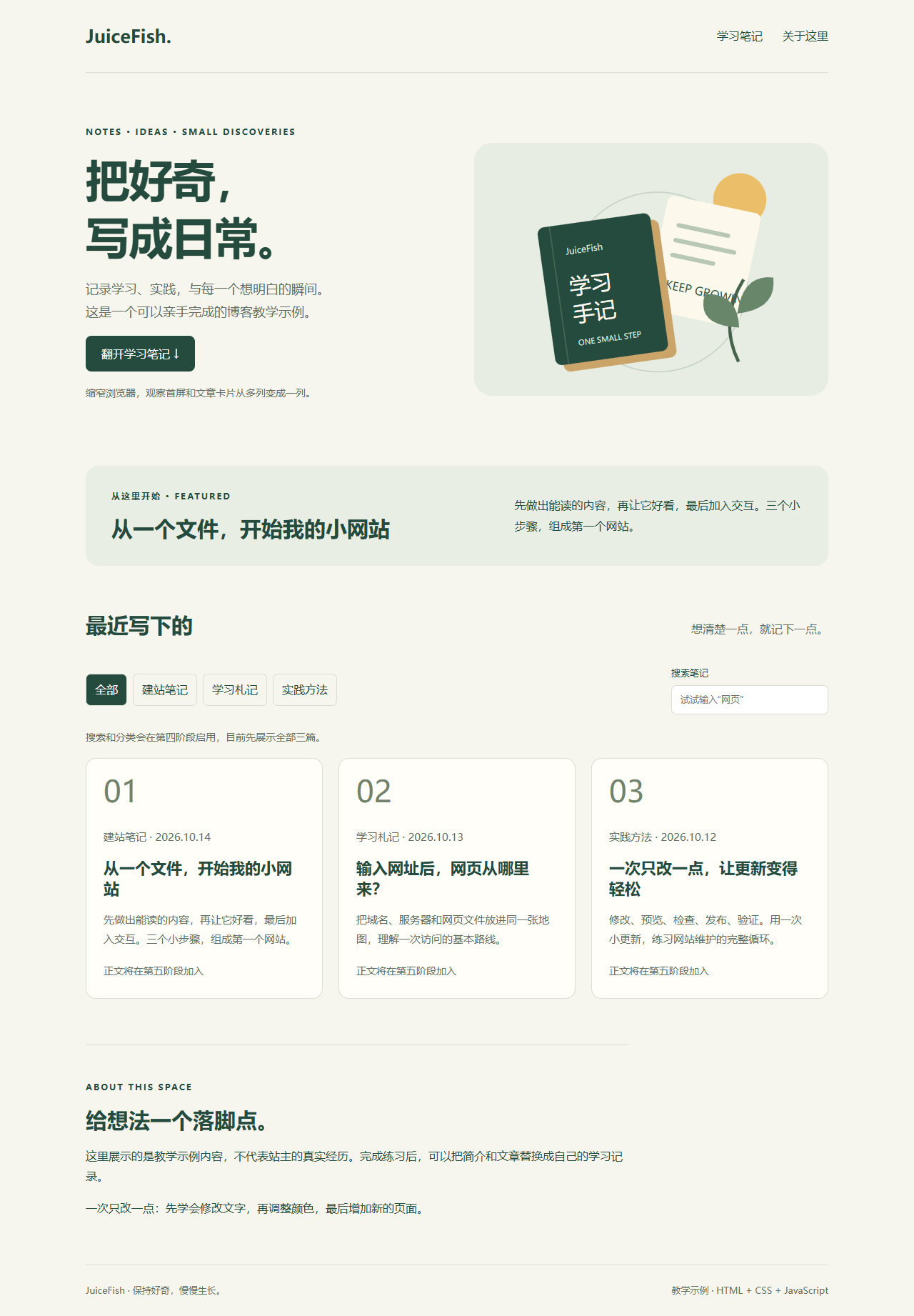
        <p class="stage-note">缩窄浏览器,观察首屏和文章卡片从多列变成一列。</p>
      </div>
      <img class="garden" src="assets/garden.svg" alt="学习笔记和植物组成的数字花园插图" width="560" height="400">
    </section>

    <!-- 精选区:先推荐最值得读的一篇。 -->
    <section class="featured" aria-labelledby="featured-title">
      <div>
        <p class="eyebrow">从这里开始 · FEATURED</p>
        <h2 id="featured-title">从一个文件,开始我的小网站</h2>
      </div>
      <p>先做出能读的内容,再让它好看,最后加入交互。三个小步骤,组成第一个网站。</p>
    </section>

    <!-- 列表区:先写三张真实卡片,再添加筛选。 -->
    <section class="notes" id="notes" aria-labelledby="notes-title">
      <div class="section-heading">
        <h2 id="notes-title">最近写下的</h2>
        <p class="muted">想清楚一点,就记下一点。</p>
      </div>
      <div class="toolbar">
        <div class="filters" role="group" aria-label="文章分类">
          <button type="button" data-filter="全部" aria-pressed="true" disabled>全部</button>
          <button type="button" data-filter="建站笔记" aria-pressed="false" disabled>建站笔记</button>
          <button type="button" data-filter="学习札记" aria-pressed="false" disabled>学习札记</button>
          <button type="button" data-filter="实践方法" aria-pressed="false" disabled>实践方法</button>
        </div>
        <label class="search" for="search">搜索笔记
          <input id="search" type="search" placeholder="试试输入“网页”" disabled>
        </label>
      </div>
      <p class="stage-note">搜索和分类会在第四阶段启用,目前先展示全部三篇。</p>
      <div class="post-grid">
        <article class="post-card" data-category="建站笔记">
          <span class="post-number" aria-hidden="true">01</span>
          <p class="meta">建站笔记 · <time datetime="2026-10-14">2026.10.14</time></p>
          <h3>从一个文件,开始我的小网站</h3>
          <p>先做出能读的内容,再让它好看,最后加入交互。三个小步骤,组成第一个网站。</p>
          <span class="stage-note">正文将在第五阶段加入</span>
        </article>

        <article class="post-card" data-category="学习札记">
          <span class="post-number" aria-hidden="true">02</span>
          <p class="meta">学习札记 · <time datetime="2026-10-13">2026.10.13</time></p>
          <h3>输入网址后,网页从哪里来?</h3>
          <p>把域名、服务器和网页文件放进同一张地图,理解一次访问的基本路线。</p>
          <span class="stage-note">正文将在第五阶段加入</span>
        </article>

        <article class="post-card" data-category="实践方法">
          <span class="post-number" aria-hidden="true">03</span>
          <p class="meta">实践方法 · <time datetime="2026-10-12">2026.10.12</time></p>
          <h3>一次只改一点,让更新变得轻松</h3>
          <p>修改、预览、检查、发布、验证。用一次小更新,练习网站维护的完整循环。</p>
          <span class="stage-note">正文将在第五阶段加入</span>
        </article>
      </div>
    </section>

    <section class="about" id="about" aria-labelledby="about-title">
      <p class="eyebrow">ABOUT THIS SPACE</p>
      <h2 id="about-title">给想法一个落脚点。</h2>
      <p>这里展示的是教学示例内容,不代表站主的真实经历。完成练习后,可以把简介和文章替换成自己的学习记录。</p>
      <p>一次只改一点:先学会修改文字,再调整颜色,最后增加新的页面。</p>
    </section>
  </main>

  <footer class="site-footer container">
    <span>JuiceFish · 保持好奇,慢慢生长。</span>
    <span>教学示例 · HTML + CSS + JavaScript</span>
  </footer>
</body>
</html>
这里是本阶段可运行文件的完整内容。行号不属于代码;复制按钮只复制代码。已有文件先备份,避免覆盖你自己的改动。
完整代码 · public/assets/style.css 03-responsive · 95 行 · 展开查看 在你的项目中创建或替换同路径文件 复制完整代码 下载此文件
/* 1. 页面基础:每一条规则都是“选择谁,再改什么”。 */
:root {
  --paper: #f7f6ee;
  --ink: #244b3d;
  --muted: #626d63;
  --line: #d9dfd3;
  --accent: #ebbf69;
}
* { box-sizing: border-box; }
body {
  margin: 0;
  background: var(--paper);
  color: var(--ink);
  font-family: system-ui, "Microsoft YaHei", sans-serif;
  line-height: 1.8;
}
a { color: inherit; text-underline-offset: 5px; }
button, input { font: inherit; }
button { cursor: pointer; }
button:disabled { cursor: default; }
img { display: block; max-width: 100%; height: auto; }
h1, h2, h3, p { margin: 0 0 16px; }
h1, h2, h3 { line-height: 1.3; }
h2 { font-size: 30px; }
h3 { font-size: 22px; }
:focus-visible { outline: 3px solid #9a6116; outline-offset: 4px; }
[hidden] { display: none !important; }
/* 第二阶段先使用桌面宽度,下一阶段专门解决手机布局。 */
.container { width: 1040px; margin: 0 auto; }
.eyebrow { font-size: 12px; letter-spacing: 2px; font-weight: 700; }
.muted, .meta, .stage-note { color: var(--muted); }
.stage-note { font-size: 14px; }
.skip { position: absolute; left: 16px; top: -80px; }
.skip:focus { top: 12px; background: white; padding: 8px; }

/* 2. 页头和首屏:用 Flex 与 Grid 安排区域。 */
.site-header { display: flex; align-items: center; justify-content: space-between; padding: 28px 0; border-bottom: 1px solid var(--line); }
.brand { font-size: 25px; font-weight: 800; text-decoration: none; }
nav { display: flex; gap: 28px; }
nav a { text-decoration: none; }
nav a:hover { text-decoration: underline; }
.hero { display: grid; grid-template-columns: 1fr 1fr; gap: 48px; align-items: center; padding: 72px 0; }
.hero h1 { font-size: 62px; letter-spacing: -2px; }
.intro { color: var(--muted); font-size: 18px; }
.button { display: inline-block; padding: 11px 22px; border-radius: 8px; background: var(--ink); color: white; text-decoration: none; }
.hero .stage-note { margin-top: 18px; }
.garden { width: 100%; border-radius: 24px; }

/* 3. 精选文章和卡片列表。 */
.featured { background: #e9eee4; padding: 32px 36px; border-radius: 18px; display: grid; grid-template-columns: 1.3fr 1fr; gap: 40px; align-items: center; }
.featured h2 { margin-bottom: 0; }
.featured p:last-child { margin-bottom: 0; }
.notes { padding: 64px 0; }
.section-heading { display: flex; justify-content: space-between; align-items: end; }
.toolbar { display: flex; justify-content: space-between; gap: 24px; margin: 20px 0; }
.filters { display: flex; align-items: center; gap: 8px; }
.filters button, .reset { border: 1px solid var(--line); background: transparent; color: var(--ink); border-radius: 7px; padding: 7px 12px; }
.filters button[aria-pressed="true"] { background: var(--ink); color: white; }
.search { display: grid; gap: 4px; font-size: 13px; }
.search input { width: 220px; border: 1px solid var(--line); border-radius: 7px; padding: 8px 12px; background: white; color: var(--ink); }
.result { display: flex; align-items: center; justify-content: space-between; margin-bottom: 18px; color: var(--muted); font-size: 14px; }
.result p { margin-bottom: 0; }
.post-grid { display: grid; grid-template-columns: repeat(3, 1fr); gap: 22px; }
.post-card { padding: 24px; border: 1px solid var(--line); border-radius: 14px; background: #fffef8; }
.post-number { display: block; color: #72836b; font-size: 42px; line-height: 1; margin-bottom: 30px; }
.meta { font-size: 12px; }
.post-card h3 a { text-decoration: none; }
.post-card h3 a:hover { text-decoration: underline; }
.post-card p { color: var(--muted); font-size: 15px; }
.text-link { font-weight: 700; }
.empty { padding: 36px; text-align: center; background: #e9eee4; border-radius: 12px; }

/* 4. 关于与页脚:用一致的边距让页面更整齐。 */
.about { border-top: 1px solid var(--line); padding: 48px 0; max-width: 760px; }
.site-footer { border-top: 1px solid var(--line); padding: 24px 0; display: flex; justify-content: space-between; gap: 20px; color: var(--muted); font-size: 13px; }

/* 5. 响应式:同一份内容,随可用宽度改变排法。 */
.container { width: min(1040px, calc(100% - 40px)); }
@media (max-width: 760px) {
  .site-header { flex-wrap: wrap; gap: 14px; padding: 20px 0; }
  nav { gap: 20px; }
  .hero { grid-template-columns: 1fr; gap: 28px; padding: 40px 0; }
  .hero h1 { font-size: 44px; }
  .garden { max-width: 500px; }
  .featured { grid-template-columns: 1fr; gap: 20px; padding: 26px; }
  .notes { padding: 40px 0; }
  .section-heading, .toolbar, .site-footer { flex-direction: column; align-items: stretch; }
  .toolbar { gap: 16px; }
  .filters { flex-wrap: wrap; }
  .search input { width: 100%; }
  .post-grid { grid-template-columns: 1fr; }
  .post-number { margin-bottom: 20px; }
  .result { gap: 14px; }
}
这里是本阶段可运行文件的完整内容。行号不属于代码;复制按钮只复制代码。已有文件先备份,避免覆盖你自己的改动。
04 拆开看弹性宽度 在哪里: VS Code → style.css 后半段的 .container
跟着做: 搜索 min( 与 calc(,对照 .container 的宽度规则。将它读为“在可用窗口宽度和最大阅读宽度之间,选较小的那个”。查看宽度扣除的两侧空隙,暂时不改数值。
为什么 大屏限制最大宽度,长句不至于铺满一整面;小屏扣掉边缘留白,内容仍在视口内。百分比与固定上限可以一起使用。
应该看到 你能解释为什么宽屏两边有空白,而窄屏正文也不会紧贴边缘。
卡住先查: 给一个内部元素写固定的 width: 1000px,仍可能把外层撑破;只修容器不一定能解决所有溢出。
05 读懂 760px 的条件 在哪里: VS Code → 搜索 @media
跟着做: 找到 @media (max-width: 760px) 及其内部规则。按“当页面可用宽度不超过 760 像素时,使用这里的补充样式”来读。找出把 .hero 或 .post-grid 改成单列的规则。
为什么 媒体查询是一组“条件成立时才追加的样式”。760px 是这个项目根据内容选择的转折点,不是所有手机的固定尺寸标准。
应该看到 你能指出哪条规则把多列改为一列;规则外的配色和字体仍继续使用。
卡住先查: 媒体查询末尾需要自己的右花括号。漏一个括号,可能让后面的规则都被放进错误范围。
06 打开浏览器的手机尺寸工具 在哪里: Edge 或 Chrome 开发者工具
跟着做: 按 F12(部分电脑要 Fn+F12),或右键网页空白处点“检查 Inspect”。再按 Ctrl+Shift+M 切换设备工具栏。选择 Responsive(响应式),宽度依次填 390、768、1280,高度可填 844;每次都从页顶滚到页尾。
为什么 固定输入宽度比随意拖窗口更容易重复验证。开发者工具是在电脑上模拟视口,不是已经在真实手机上测试。
应该看到 390 宽度下主要内容按单列阅读;768 和 1280 下布局按源码规则变化;三个尺寸都能找到全部内容。
卡住先查: 如果工具栏的输入框代表缩放比例而非宽度,先选 Responsive。退出模拟再按同一快捷键即可。
检查宽度 重点看什么 不合格表现 390px 单列、按钮换行、文字可读 横向拖动才能看到正文 768px 转折点附近的间距和卡片 卡片很窄、字逐个换行 1280px 最大宽度与左右布局 正文铺满全屏、行太长
07 用长文字试一次极端情况 在哪里: VS Code → 首页介绍段落
跟着做: 暂时给简介加一整句较长的中文,保存,在 390px 宽度下查看。再检查图片能否随容器缩小;源码中的图片最大宽度与高度规则共同避免变形。确认后恢复原简介。
为什么 真实内容往往比设计稿更长。响应式不能只对当前这几句短文字成立。
应该看到 简介自然换行,插画不会拉成奇怪比例;卡片标题与摘要没有盖住别的内容。
卡住先查: 不要用固定 height 强行裁掉看不下的文字。先让内容自然增长,再调整间距与布局。
08 保存一份可对照的检查结果 在哪里: 浏览器与 learning-notes.txt
跟着做: 分别在 390 与 1280 宽度保存截图,或用系统截图工具记录页面。写下“检查了哪些尺寸、是否有横向滚动、还没有在哪些设备上实测”。
为什么 截图让你以后改动时有对照,记录的范围则告诉你哪些结论是实际确认过的。
应该看到 学习记录中有两个尺寸与检查结果,而不是笼统写“所有手机都没问题”。
卡住先查: 不要把电脑里的设备模拟截图当作真实手机截图;以后上线后再用实体手机访问补测。
本章过关检查 □ 同一个 index.html 在 390、768、1280 宽度下都能阅读。 □ 390 宽度没有因固定容器造成的横向滚动。 □ 能说出 viewport 与媒体查询各做什么。 □ 知道模拟视口测试和实体手机测试的区别。 自己动手一次 把媒体查询的 760px 临时改为 900px。在 800px 宽度下,布局应该发生什么变化?先预测,再保存验证,最后恢复 760px。
做完再展开:参考答案与判断方法 800 不满足“最大 760”的旧条件,却满足“最大 900”的新条件,因此新版本在 800px 会提前使用小屏规则。这个练习说明断点判断的是当前可用宽度,并不是浏览器在识别手机品牌。
这一课,做到哪里才算完成? 按本课检查点实际操作,并看到相同结果后,再勾选下面的完成按钮。阅读过代码不等于已经运行成功。
我已完成本课操作 06 把“我输入或点击了什么”转换为“哪些文章应该显示”。
用 JavaScript 让搜索与分类动起来 这一课的可见成果 创建脚本并连接到页面,读懂选元素、监听事件、判断条件、更新 DOM 的完整链条;能验证搜索与分类叠加。
前三个阶段已经有文章内容和布局。现在要让搜索框与分类按钮真正起作用。我们不接数据库,也不把搜索词发送到服务器;脚本检查当前页面已经存在的三张卡片,决定显示还是隐藏。
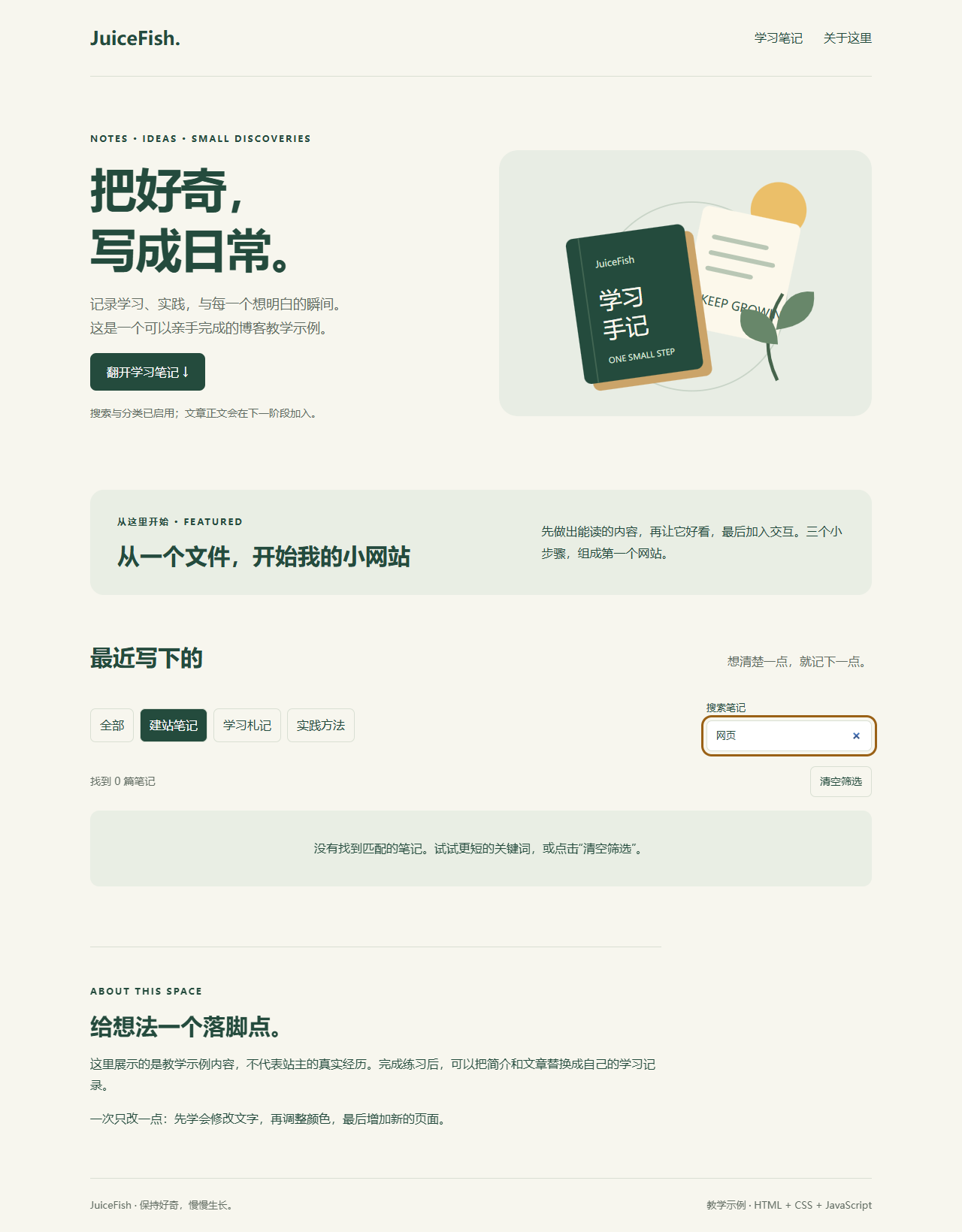
本项目真实页面截图;点“直接操作”体验这一阶段。在线操作示例不修改你电脑里的文件。 实际浏览器截图:没有匹配结果时,数量、提示与清空筛选入口一起反馈状态。 输入文字/点击分类
→ 事件通知 updatePosts()
→ 读取每张卡片的文字与分类
→ 同时满足两个条件?
→ 显示/隐藏+更新数量
01 创建脚本并接入首页 在哪里: VS Code → public/assets 与 public/index.html
跟着做: 在 assets 下新建 app.js。用下面阶段 04 的完整 index.html 替换首页,保存。搜索 app.js,确认脚本通过带 defer 的 script 标签加载。把本章完整 app.js 内容复制进新文件并保存。
为什么 单独创建 JS 文件不会自动运行,HTML 必须引用它。defer 让外部脚本等 HTML 解析完成后执行,代码才能找到页面中的搜索框和卡片。
应该看到 刷新后搜索框与分类按钮可操作;输入或点击后,文章显示数量开始变化。
卡住先查: 不要把 JS 放进 style.css;app.js 里也不需要再套 <script> 标签。若完全没反应,先核对 script 的 src。
完整代码 · public/index.html 04-interaction · 107 行 · 展开查看 在你的项目中创建或替换同路径文件 复制完整代码 下载此文件
<!doctype html>
<html lang="zh-CN">
<head>
  <meta charset="utf-8">
  <meta name="viewport" content="width=device-width, initial-scale=1">
  <meta name="description" content="JuiceFish 博客教学示例:用 HTML、CSS 和 JavaScript 记录学习。">
  <title>JuiceFish · 博客教学示例</title>
  <link rel="stylesheet" href="assets/style.css">
  <script src="assets/app.js" defer></script>
</head>
<body>
  <a class="skip" href="#main">跳到主要内容</a>
  <!-- 页头:站点名称和本页导航。 -->
  <header class="site-header container">
    <a class="brand" href="index.html">JuiceFish.</a>
    <nav aria-label="主导航">
      <a href="#notes">学习笔记</a>
      <a href="#about">关于这里</a>
    </nav>
  </header>

  <main id="main" class="container">
    <!-- 首屏:一句话说明这个网站用来做什么。 -->
    <section class="hero" aria-labelledby="hero-title">
      <div>
        <p class="eyebrow">NOTES · IDEAS · SMALL DISCOVERIES</p>
        <h1 id="hero-title">把好奇,<br>写成日常。</h1>
        <p class="intro">记录学习、实践,与每一个想明白的瞬间。<br>这是一个可以亲手完成的博客教学示例。</p>
        <a class="button" href="#notes">翻开学习笔记 ↓</a>
        <p class="stage-note">搜索与分类已启用;文章正文会在下一阶段加入。</p>
      </div>
      <img class="garden" src="assets/garden.svg" alt="学习笔记和植物组成的数字花园插图" width="560" height="400">
    </section>

    <!-- 精选区:先推荐最值得读的一篇。 -->
    <section class="featured" aria-labelledby="featured-title">
      <div>
        <p class="eyebrow">从这里开始 · FEATURED</p>
        <h2 id="featured-title">从一个文件,开始我的小网站</h2>
      </div>
      <p>先做出能读的内容,再让它好看,最后加入交互。三个小步骤,组成第一个网站。</p>
    </section>

    <!-- 列表区:先写三张真实卡片,再添加筛选。 -->
    <section class="notes" id="notes" aria-labelledby="notes-title">
      <div class="section-heading">
        <h2 id="notes-title">最近写下的</h2>
        <p class="muted">想清楚一点,就记下一点。</p>
      </div>
      <div class="toolbar">
        <div class="filters" role="group" aria-label="文章分类">
          <button type="button" data-filter="全部" aria-pressed="true">全部</button>
          <button type="button" data-filter="建站笔记" aria-pressed="false">建站笔记</button>
          <button type="button" data-filter="学习札记" aria-pressed="false">学习札记</button>
          <button type="button" data-filter="实践方法" aria-pressed="false">实践方法</button>
        </div>
        <label class="search" for="search">搜索笔记
          <input id="search" type="search" placeholder="试试输入“网页”">
        </label>
      </div>
      <div class="result">
        <p id="result-count" aria-live="polite">共 3 篇笔记</p>
        <button id="reset" class="reset" type="button">清空筛选</button>
      </div>
      <div class="post-grid">
        <article class="post-card" data-category="建站笔记">
          <span class="post-number" aria-hidden="true">01</span>
          <p class="meta">建站笔记 · <time datetime="2026-10-14">2026.10.14</time></p>
          <h3>从一个文件,开始我的小网站</h3>
          <p>先做出能读的内容,再让它好看,最后加入交互。三个小步骤,组成第一个网站。</p>
          <span class="stage-note">正文将在第五阶段加入</span>
        </article>

        <article class="post-card" data-category="学习札记">
          <span class="post-number" aria-hidden="true">02</span>
          <p class="meta">学习札记 · <time datetime="2026-10-13">2026.10.13</time></p>
          <h3>输入网址后,网页从哪里来?</h3>
          <p>把域名、服务器和网页文件放进同一张地图,理解一次访问的基本路线。</p>
          <span class="stage-note">正文将在第五阶段加入</span>
        </article>

        <article class="post-card" data-category="实践方法">
          <span class="post-number" aria-hidden="true">03</span>
          <p class="meta">实践方法 · <time datetime="2026-10-12">2026.10.12</time></p>
          <h3>一次只改一点,让更新变得轻松</h3>
          <p>修改、预览、检查、发布、验证。用一次小更新,练习网站维护的完整循环。</p>
          <span class="stage-note">正文将在第五阶段加入</span>
        </article>
      </div>
      <p id="empty" class="empty" hidden>没有找到匹配的笔记。试试更短的关键词,或点击“清空筛选”。</p>
    </section>

    <section class="about" id="about" aria-labelledby="about-title">
      <p class="eyebrow">ABOUT THIS SPACE</p>
      <h2 id="about-title">给想法一个落脚点。</h2>
      <p>这里展示的是教学示例内容,不代表站主的真实经历。完成练习后,可以把简介和文章替换成自己的学习记录。</p>
      <p>一次只改一点:先学会修改文字,再调整颜色,最后增加新的页面。</p>
    </section>
  </main>

  <footer class="site-footer container">
    <span>JuiceFish · 保持好奇,慢慢生长。</span>
    <span>教学示例 · HTML + CSS + JavaScript</span>
  </footer>
</body>
</html>
这里是本阶段可运行文件的完整内容。行号不属于代码;复制按钮只复制代码。已有文件先备份,避免覆盖你自己的改动。
完整代码 · public/assets/app.js 04-interaction · 43 行 · 展开查看 在你的项目中创建或替换同路径文件 复制完整代码 下载此文件
// 1. 找到要操作的 HTML 元素;id 必须与首页中的拼写一致。
const search = document.querySelector('#search');
const buttons = document.querySelectorAll('[data-filter]');
const cards = document.querySelectorAll('.post-card');
const count = document.querySelector('#result-count');
const empty = document.querySelector('#empty');
const reset = document.querySelector('#reset');
let selectedCategory = '全部';

// 2. 一个函数同时处理搜索与分类,两个条件都满足才显示。
function updatePosts() {
  const keyword = search.value.trim().toLowerCase();
  let visibleCount = 0;
  cards.forEach((card) => {
    const matchesCategory = selectedCategory === '全部' || card.dataset.category === selectedCategory;
    const matchesKeyword = card.textContent.toLowerCase().includes(keyword);
    const visible = matchesCategory && matchesKeyword;
    card.hidden = !visible;
    if (visible) visibleCount += 1;
  });
  count.textContent = '找到 ' + visibleCount + ' 篇笔记';
  empty.hidden = visibleCount !== 0;
  buttons.forEach((button) => {
    button.setAttribute('aria-pressed', String(button.dataset.filter === selectedCategory));
  });
}

// 3. 用户输入或点击时,重新计算结果;不用刷新整个页面。
search.addEventListener('input', updatePosts);
buttons.forEach((button) => {
  button.addEventListener('click', () => {
    selectedCategory = button.dataset.filter;
    updatePosts();
  });
});
reset.addEventListener('click', () => {
  search.value = '';
  selectedCategory = '全部';
  updatePosts();
  search.focus();
});
updatePosts();
这里是本阶段可运行文件的完整内容。行号不属于代码;复制按钮只复制代码。已有文件先备份,避免覆盖你自己的改动。
02 先按固定场景验证 在哪里: 浏览器 → 首页文章区
跟着做: 清空搜索,选“全部”,应看到 3 篇;点击“建站笔记”,应只剩《从一个文件,开始我的小网站》;点“全部”后输入 输入网址,应只剩《输入网址后,网页从哪里来?》。
为什么 先把可预期的结果跑通,才知道文件连接与脚本确实工作。不要一上来同时改分类名、HTML 和 JS。
应该看到 分类和搜索都能改变列表;结果计数与可见卡片数量一致。
卡住先查: 若点击分类能工作但搜索不行,先查 input 的 id 是否还是 search;反过来则查 data-filter 是否与脚本一致。
03 认识 DOM:脚本眼里的页面 在哪里: VS Code → app.js 开头
跟着做: 找到 document.querySelector 和 document.querySelectorAll。对照 #search、.post-card、[data-filter]。第一种找到一个元素,第二种找到一组;它们使用的选择方法与 CSS 很像。
为什么 DOM 可以理解为浏览器把 HTML 解析后建立的页面对象。JS 操作这些对象,页面就会变化;它不是拿鼠标去点击屏幕截图。
应该看到 你能从脚本中的 #search 回到 HTML 找到 id="search";从 .post-card 找到三篇摘要。
卡住先查: querySelector 找不到目标时会得到 null;这时对它调用方法会报错。先检查拼写,再检查执行时机,不要盲目重装编辑器。
脚本写法 用普通话读 在网页中对应 document.querySelector("#search") 找唯一的搜索输入框 id="search" document.querySelectorAll(".post-card") 找全部文章卡片 class 包含 post-card card.dataset.category 读这张卡片的分类 data-category="建站笔记" 等 card.textContent 读卡片里的文字 标题、日期、摘要等可读内容 card.hidden = true 暂时把卡片隐藏 没有删除源文件
04 理解事件,不用死记全部语法 在哪里: VS Code → app.js 的 addEventListener
跟着做: 搜索 addEventListener。找到搜索框的 input 事件,再找按钮的 click 事件。把它们读成“每当输入内容变化,就重新算一次”和“每当点击分类,就记住分类,再重新算一次”。
为什么 事件像一个通知。只写函数定义并不会因为你点击页面就自动运行,必须把事件与要做的事接起来。
应该看到 你能说出 updatePosts() 是处理逻辑,事件监听是触发它的入口。
卡住先查: 若手工修改函数名,所有调用也要同步。本章先沿用 updatePosts,不用尝试把每个英文单词改成中文。
05 跟着一张卡片算条件 在哪里: VS Code → updatePosts()
跟着做: 找到关键词的处理、分类匹配和最终 visible 判断。以第二张卡片为例:选“学习札记”,输入“输入网址”,分类对、文字也包含关键词,因此显示。把分类改成“建站笔记”,关键词不变,它就应隐藏。
为什么 本项目使用“分类匹配 并且 关键词匹配”,不是二选一。&& 表示两边都成立;includes 检查文字中是否包含关键词。
应该看到 你能不用运行代码,先预测四种组合的结果,再点击验证。
卡住先查: 点“全部”只取消分类限制,不代表清空搜索词;如果列表仍然很少,看输入框是否还留着文字。
分类是否匹配 文字是否包含关键词 结果 是 是 显示 是 否 隐藏 否 是 隐藏 否 否 隐藏
06 检查没有结果与恢复路径 在哪里: 浏览器
跟着做: 输入 不存在的词xyz,确认列表显示 0 篇且出现无结果说明。点击清空/重置按钮(id 为 reset),确认关键词被清空、分类恢复“全部”、3 篇重新出现。
为什么 只做“查得到”的情况不完整;查不到时也要告诉读者发生了什么,并提供回到完整列表的办法。
应该看到 没有空白得让人困惑的页面;重置后数量和分类按钮状态一致。
卡住先查: 若文字清空了但分类仍限制结果,检查重置逻辑有没有把 selectedCategory 也恢复为“全部”。
07 区分隐藏、删除与保存 在哪里: 浏览器 → 搜索后刷新
跟着做: 先用搜索隐藏几张卡片,再按 Ctrl+R 刷新,观察是否恢复默认列表。回 VS Code 查看 index.html,三张卡片的代码仍然存在。再观察按钮的 aria-pressed 随选中状态变化。
为什么 隐藏只是当前这次页面运行中的显示状态,没有删除磁盘里的 HTML。本课没有实现“记住上次搜索”,因此刷新会回到初始状态。aria-pressed 让辅助技术也能理解按钮是否被选中。
应该看到 你知道界面变化不等于文件被写入,也知道这个版本的状态不会跨刷新保留。
卡住先查: 不要把浏览器里能筛选文章理解为已有数据库或后台;文章内容仍保存在项目的文件里。
08 读一次控制台并用键盘验收 在哪里: 浏览器开发者工具 Console
跟着做: 按 F12,选 Console(控制台),刷新页面,完成一次输入、分类、重置。查看有无红色错误。关闭工具后按 Tab 移到分类按钮,用 Enter 或空格操作;再移到搜索框输入。
为什么 控制台帮助你找脚本出错的位置;键盘操作检查按钮和输入框有没有使用合适的 HTML 元素。两者都比只看截图更能证明交互可用。
应该看到 交互正常、没有本项目脚本产生的红色异常;键盘可以使用搜索和分类。
卡住先查: 红色错误里看到 app.js:行号,先点开定位。截图记录错误原文;不要只记录“不能用”。浏览器扩展报错要与项目自己的文件区分。
第一次读 JavaScript:把这份脚本拆成八句话 const search = …:给找到的搜索框取名 search;这里的 const 表示这个变量不会重新指向另一个对象。let selectedCategory = '全部':保存当前选中的分类。后面会改变它,所以使用 let。function updatePosts() { … }:把“重新筛选”这组动作装进一个可反复调用的函数;花括号圈出它要做的事。search.value.trim().toLowerCase():读输入内容,去掉首尾空白,把英文字母统一成小写。中文不会因此变成另一种文字。cards.forEach((card) => { … }):把同一套判断对每一张卡片各执行一遍。card 是当前这一张,不是全部三张。=== 表示判断是否严格相等;|| 表示或者;&& 表示并且;! 把真假反过来。分类条件中的“全部 或 类别相同”先算成一个结果,再与关键词结果合并。card.hidden = !visible:符合条件时 visible 为 true,取反后 hidden 为 false,所以显示;不符合时隐藏。visibleCount += 1 表示可见数量加一。算完后更新数量、无结果提示和按钮状态;事件发生时再次运行;文件末尾直接调用一次 updatePosts(),把初始界面也整理好。 = 是给变量或属性赋值,=== 才是比较。把比较误写成赋值是常见错误。本课不要求背下全部语法,但你应能沿“找元素 → 读输入 → 算条件 → 改界面”的路线读完这 43 行左右的脚本。
本章过关检查 □ 默认 3 篇,单独分类后 1 篇,输入“输入网址”能找到第二篇。 □ 分类与关键词同时生效,清空按钮能恢复 3 篇。 □ 无结果状态有说明,结果数量正确。 □ 能说出:事件 → 函数 → 判断 → 更新页面,并完成键盘检查。 自己动手一次 选“建站笔记”,再输入“输入网址”。你预期会剩几篇?然后只点击“全部”,不删除输入词,又应剩几篇?最后使用重置。
做完再展开:参考答案与判断方法 第一次应为 0 篇,因为第二篇标题匹配但分类不匹配;切回“全部”后应为 1 篇,搜索仍然有效;重置后回到 3 篇。若结果不同,先核对是否仍为本章提供的三篇原始内容。
这一课,做到哪里才算完成? 按本课检查点实际操作,并看到相同结果后,再勾选下面的完成按钮。阅读过代码不等于已经运行成功。
我已完成本课操作 07 让首页、三篇正文、公共样式与图片形成一张完整的小网站。
把卡片接到真正的文章页面 这一课的可见成果 创建三篇独立文章,掌握从首页与子目录寻找文件的相对路径;能独立改标题、日期、正文并完成往返检查。
之前卡片只展示摘要。现在我们在 public/posts 内加入三份 HTML,让“阅读文章”真正打开正文。这里先采用手写静态页面:一篇文章就是一个文件,你能看见它的全部组成。
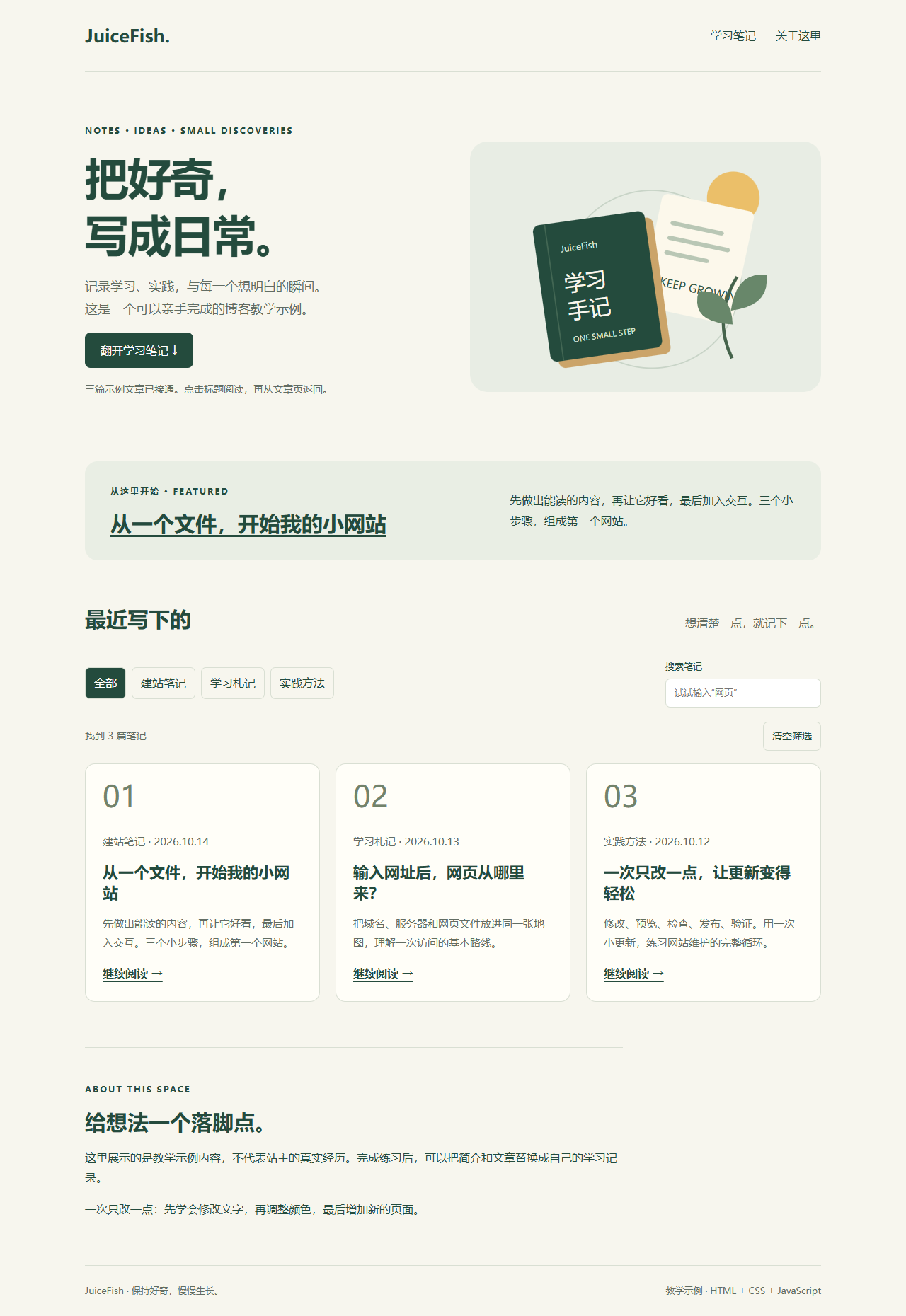
本项目真实页面截图;点“直接操作”体验这一阶段。在线操作示例不修改你电脑里的文件。 首页 index.html
→ posts/first-note.html
→ ../assets/style.css先上一层,再进 assets
→ ../index.html#notes返回首页的文章区
my-juicefish/
  public/
    index.html
    assets/
      style.css
      app.js
      garden.svg
    posts/
      first-note.html
      web-basics.html
      small-updates.html
01 新建三个文章文件 在哪里: VS Code → public
跟着做: 右键 public 新建文件夹 posts。再在 posts 内新建 first-note.html、web-basics.html、small-updates.html。三个文件名一字不差地照写。
为什么 posts 是文章的专属目录;首页的 href 将按这些文件名找页面。文章显示标题可以是中文,路径使用小写英文更便于输入和维护。
应该看到 public 下有 index.html、assets、posts;三个新文件都在 posts 内。
卡住先查: 不要把 posts 放到 assets 里;也不要把文件名写成 first_note.html,连字符与下划线是不同字符。
02 先填好第一篇文章 在哪里: VS Code → public/posts/first-note.html
跟着做: 复制下面完整的第一篇文章,保存。用浏览器单独打开此文件。注意地址路径比首页多了 /posts/,但文章仍应能加载同一套颜色和插画。
为什么 先做通一篇,能及时发现文章目录与资源引用的问题;后两篇沿用同一结构。
应该看到 看到《从一个文件,开始我的小网站》、日期、章节标题、列表、插画与返回入口。
卡住先查: 如果文字有了但样式和图片都没了,优先查 link 和 img 的路径是否漏了 ../,不要再复制一套 assets 到 posts 里凑合。
完整代码 · public/posts/first-note.html 05-articles · 50 行 · 展开查看 在你的项目中创建或替换同路径文件 复制完整代码 下载此文件
<!doctype html>
<html lang="zh-CN">
<head>
<meta charset="utf-8">
<meta name="viewport" content="width=device-width, initial-scale=1">
<meta name="description" content="先做出能读的内容,再让它好看,最后加入交互。三个小步骤,组成第一个网站。">
<title>从一个文件,开始我的小网站 · JuiceFish 教学示例</title>
<!-- 当前文件在 posts 中,所以 ../ 表示先回到 public。 -->
<link rel="stylesheet" href="../assets/style.css">
</head>
<body>
<a class="skip" href="#main">跳到文章正文</a>
<header class="site-header container">
<a class="brand" href="../index.html">JuiceFish.</a>
<nav aria-label="主导航"><a href="../index.html#notes">全部笔记</a></nav>
</header>
<main id="main" class="container">
<article class="article">
<a class="text-link" href="../index.html#notes">← 返回笔记列表</a>
<h1>从一个文件,开始我的小网站</h1>
<p class="meta">建站笔记 · <time datetime="2026-10-14">2026.10.14</time> · 教学示例</p>
<p class="lead">先做出能读的内容,再让它好看,最后加入交互。三个小步骤,组成第一个网站。</p>
<img class="garden" src="../assets/garden.svg" alt="学习笔记与植物组成的数字花园" width="560" height="400">
<!-- 正文从这里开始:修改下面的标题、段落和列表。 -->
<h2>先给网站一个小目标</h2>
<p>这是一篇教学示例,不代表站主的个人经历。练习目标是做出一个有首页、有三篇文章、可以搜索的学习博客。</p>
<p>第一版不需要登录、数据库或评论。浏览器能直接阅读 HTML 文件,已经足够表达一篇学习记录。</p>
<h2>每种文件负责一件事</h2>
<ul>
<li><strong>HTML:</strong>安排标题、段落、图片和链接。</li>
<li><strong>CSS:</strong>设置颜色、字号、留白和布局。</li>
<li><strong>JavaScript:</strong>让搜索框和分类按钮回应操作。</li>
</ul>
<p>例如,把这个标题写在 <code><h1></code> 中,是告诉浏览器“它是文章的主标题”;给它设置颜色,是 CSS 的工作。</p>
<h2>做完一步,就验证一步</h2>
<ol>
<li>保存文件,确认文件名以 <code>.html</code> 结尾。</li>
<li>打开或刷新浏览器,看标题是否出现。</li>
<li>把标题中的一个词改掉,再保存、刷新。</li>
</ol>
<blockquote>当你知道“我改了哪个文件,页面哪里跟着变了”,你就开始掌握这个网站了。</blockquote>
<h2>轮到你练习</h2>
<p>把本文标题改成自己的真实学习主题,同时修改首页上这张卡片的标题。两个地方都要检查,因为这个入门项目使用的是手写静态页面。</p>
<p class="article-end"><a href="../index.html#notes">继续阅读其他笔记 →</a></p>
</article>
</main>
<footer class="site-footer container"><span>JuiceFish · 保持好奇,慢慢生长。</span><span>原创教学示例</span></footer>
</body>
</html>
这里是本阶段可运行文件的完整内容。行号不属于代码;复制按钮只复制代码。已有文件先备份,避免覆盖你自己的改动。
03 补齐另两篇文章 在哪里: VS Code → posts 中对应文件
跟着做: 把第二份代码存入 web-basics.html,第三份存入 small-updates.html。每次先看编辑器标签上的文件名,再粘贴,避免三份代码写进同一个文件;分别 Ctrl+S 保存。
为什么 不同内容使用相同的页面结构,让读者读完一篇后知道下一篇怎么操作,也便于以后共用样式。
应该看到 三份文件有各自的 title、h1、日期和正文;不是同一篇文章换了文件名。
卡住先查: 若打开三个文件看到同样内容,通常是复制错目标;先核对文件名再核对 h1。
完整代码 · public/posts/web-basics.html 05-articles · 46 行 · 展开查看 在你的项目中创建或替换同路径文件 复制完整代码 下载此文件
<!doctype html>
<html lang="zh-CN">
<head>
  <meta charset="utf-8">
  <meta name="viewport" content="width=device-width, initial-scale=1">
  <meta name="description" content="把域名、服务器和网页文件放进同一张地图,理解一次访问的基本路线。">
  <title>输入网址后,网页从哪里来? · JuiceFish 教学示例</title>
  <!-- 当前文件在 posts 中,所以 ../ 表示先回到 public。 -->
  <link rel="stylesheet" href="../assets/style.css">
</head>
<body>
  <a class="skip" href="#main">跳到文章正文</a>
  <header class="site-header container">
    <a class="brand" href="../index.html">JuiceFish.</a>
    <nav aria-label="主导航"><a href="../index.html#notes">全部笔记</a></nav>
  </header>
  <main id="main" class="container">
    <article class="article">
      <a class="text-link" href="../index.html#notes">← 返回笔记列表</a>
      <h1>输入网址后,网页从哪里来?</h1>
      <p class="meta">学习札记 · <time datetime="2026-10-13">2026.10.13</time> · 教学示例</p>
      <p class="lead">把域名、服务器和网页文件放进同一张地图,理解一次访问的基本路线。</p>
      <img class="garden" src="../assets/garden.svg" alt="学习笔记与植物组成的数字花园" width="560" height="400">
      <!-- 正文从这里开始:修改下面的标题、段落和列表。 -->
      <h2>电脑里的文件,和网上的网址</h2>
      <p>这篇教学示例说明静态网站的基本访问过程。双击 <code>index.html</code> 时,你读取的是自己电脑上的文件。</p>
      <p>把文件交给服务器后,别人就可以通过网址请求它们。服务器需要持续联网;你的笔记本关闭后,VPS 上的网站仍然可以提供服务。</p>
      <h2>一次访问的简化路线</h2>
      <ol>
        <li><strong>查地址:</strong>DNS 帮助把域名解析到服务器的 IP 地址。</li>
        <li><strong>建立连接:</strong>浏览器通过 HTTPS 与服务器通信。</li>
        <li><strong>请求文件:</strong>Nginx 找到对应站点中的 HTML 文件。</li>
        <li><strong>组成页面:</strong>浏览器继续读取 CSS、JavaScript 和图片。</li>
      </ol>
      <p>这条路线省略了缓存、代理和网络路由等细节,适合先建立基本概念。真实部署要以自己的 DNS 和服务器配置为准。</p>
      <h2>为什么有时文字在,样式却没了?</h2>
      <p>HTML 和 CSS 是两次文件读取。首页能打开,不保证 CSS 的地址正确。如果样式丢失,先检查 HTML 中的 <code>href="assets/style.css"</code>,再确认这个文件确实存在。</p>
      <h2>轮到你练习</h2>
      <p>打开首页,再打开开发者工具的 Network(网络)面板,刷新页面,找到 HTML、CSS、JavaScript 和 SVG 图片各自的一行请求。</p>
      <p class="article-end"><a href="../index.html#notes">继续阅读其他笔记 →</a></p>
    </article>
  </main>
  <footer class="site-footer container"><span>JuiceFish · 保持好奇,慢慢生长。</span><span>原创教学示例</span></footer>
</body>
</html>
这里是本阶段可运行文件的完整内容。行号不属于代码;复制按钮只复制代码。已有文件先备份,避免覆盖你自己的改动。
完整代码 · public/posts/small-updates.html 05-articles · 46 行 · 展开查看 在你的项目中创建或替换同路径文件 复制完整代码 下载此文件
<!doctype html>
<html lang="zh-CN">
<head>
  <meta charset="utf-8">
  <meta name="viewport" content="width=device-width, initial-scale=1">
  <meta name="description" content="修改、预览、检查、发布、验证。用一次小更新,练习网站维护的完整循环。">
  <title>一次只改一点,让更新变得轻松 · JuiceFish 教学示例</title>
  <!-- 当前文件在 posts 中,所以 ../ 表示先回到 public。 -->
  <link rel="stylesheet" href="../assets/style.css">
</head>
<body>
  <a class="skip" href="#main">跳到文章正文</a>
  <header class="site-header container">
    <a class="brand" href="../index.html">JuiceFish.</a>
    <nav aria-label="主导航"><a href="../index.html#notes">全部笔记</a></nav>
  </header>
  <main id="main" class="container">
    <article class="article">
      <a class="text-link" href="../index.html#notes">← 返回笔记列表</a>
      <h1>一次只改一点,让更新变得轻松</h1>
      <p class="meta">实践方法 · <time datetime="2026-10-12">2026.10.12</time> · 教学示例</p>
      <p class="lead">修改、预览、检查、发布、验证。用一次小更新,练习网站维护的完整循环。</p>
      <img class="garden" src="../assets/garden.svg" alt="学习笔记与植物组成的数字花园" width="560" height="400">
      <!-- 正文从这里开始:修改下面的标题、段落和列表。 -->
      <h2>先定义这次要改变什么</h2>
      <p>这是一个维护方法的教学示例。假设今天只把首页简介从“记录学习”改成“记录编程与阅读”。先把目标写下来,暂时不同时修改布局和功能。</p>
      <h2>按五个动作完成更新</h2>
      <ol>
        <li><strong>修改:</strong>在编辑器中找到对应文字,保存文件。</li>
        <li><strong>预览:</strong>在本地浏览器确认新文字和排版。</li>
        <li><strong>检查:</strong>运行检查脚本,再亲手点击链接、查看窄屏。</li>
        <li><strong>发布:</strong>上传网站的 <code>public</code> 内容到新版本目录。</li>
        <li><strong>验证:</strong>用正式域名打开,确认新文字确实出现。</li>
      </ol>
      <h2>每次更新都留下退路</h2>
      <p>发布前保留上一个版本。如果新版本有问题,让服务器重新使用旧版本文件。具体切换命令必须与自己服务器的目录结构一致。</p>
      <p>回退线上文件不会自动修复电脑里的文件。恢复访问后,还要找到本地问题,再预览、检查和重新发布。</p>
      <h2>轮到你练习</h2>
      <p>先复制整个项目作为练习备份,修改首页一句话并预览,然后从备份中恢复这个文件。你应该能清楚指出:这次恢复的是哪一个文件。</p>
      <p class="article-end"><a href="../index.html#notes">继续阅读其他笔记 →</a></p>
    </article>
  </main>
  <footer class="site-footer container"><span>JuiceFish · 保持好奇,慢慢生长。</span><span>原创教学示例</span></footer>
</body>
</html>
这里是本阶段可运行文件的完整内容。行号不属于代码;复制按钮只复制代码。已有文件先备份,避免覆盖你自己的改动。
04 把首页摘要与正文连起来 在哪里: VS Code → public/index.html
跟着做: 用下面阶段 05 的完整首页替换当前 index.html,保存。找到第一篇的 href="posts/first-note.html"。在浏览器重新打开首页,点击第一张卡片的文章标题或阅读入口。
为什么 主页要显式给出目的地址。创建正文文件只是准备好目的地,添加 href 才是给读者铺一条能走过去的路。
应该看到 浏览器打开对应文章,而不是跳回页顶或显示空占位说明;其他两篇也能从首页进入。
卡住先查: 链接中使用正斜杠 /,不写 Windows 路径 E:\ 或 C:\。你自己的磁盘地址对别人的浏览器没有意义。
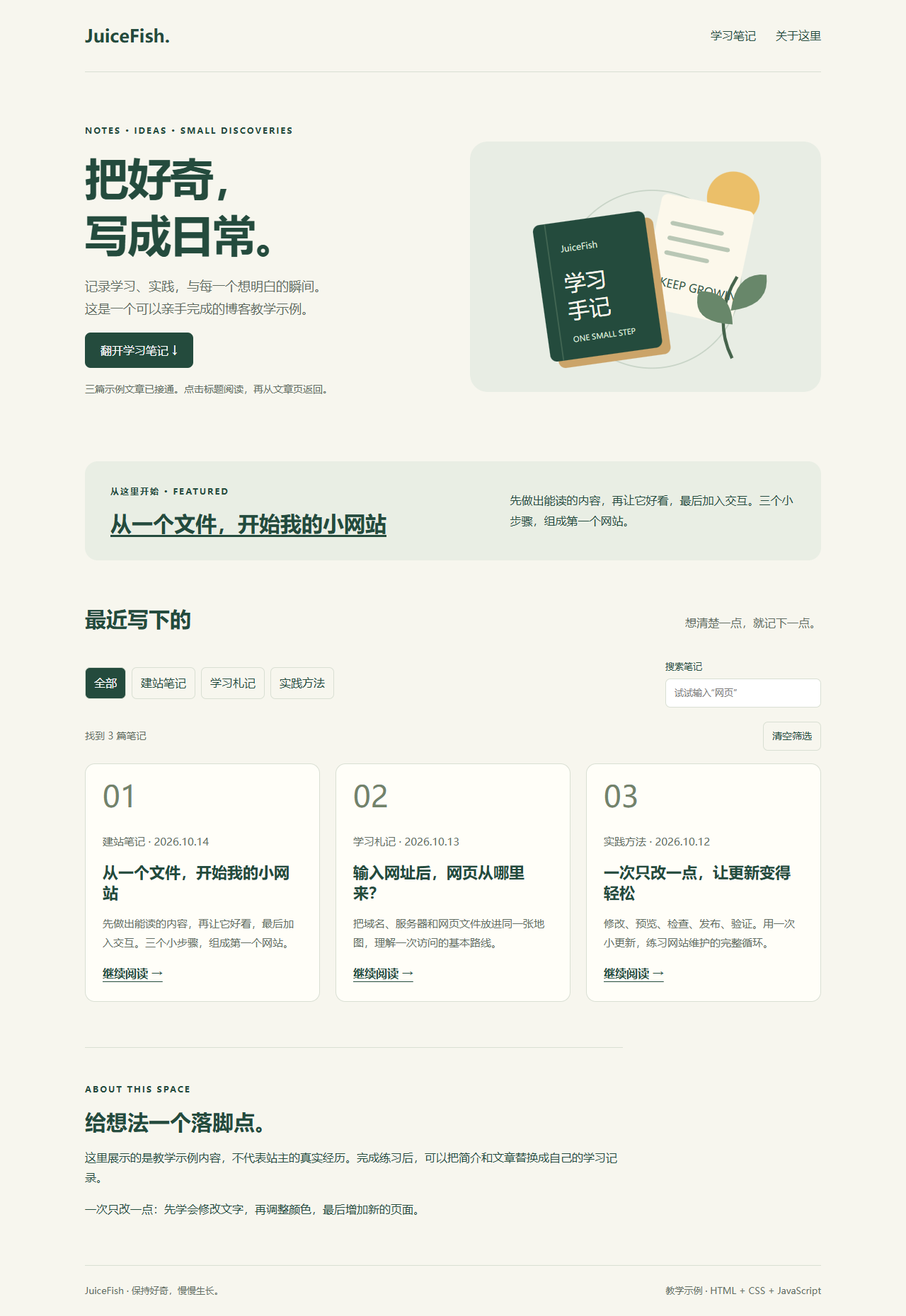
完整代码 · public/index.html 05-articles · 107 行 · 展开查看 在你的项目中创建或替换同路径文件 复制完整代码 下载此文件
<!doctype html>
<html lang="zh-CN">
<head>
  <meta charset="utf-8">
  <meta name="viewport" content="width=device-width, initial-scale=1">
  <meta name="description" content="JuiceFish 博客教学示例:用 HTML、CSS 和 JavaScript 记录学习。">
  <title>JuiceFish · 博客教学示例</title>
  <link rel="stylesheet" href="assets/style.css">
  <script src="assets/app.js" defer></script>
</head>
<body>
  <a class="skip" href="#main">跳到主要内容</a>
  <!-- 页头:站点名称和本页导航。 -->
  <header class="site-header container">
    <a class="brand" href="index.html">JuiceFish.</a>
    <nav aria-label="主导航">
      <a href="#notes">学习笔记</a>
      <a href="#about">关于这里</a>
    </nav>
  </header>

  <main id="main" class="container">
    <!-- 首屏:一句话说明这个网站用来做什么。 -->
    <section class="hero" aria-labelledby="hero-title">
      <div>
        <p class="eyebrow">NOTES · IDEAS · SMALL DISCOVERIES</p>
        <h1 id="hero-title">把好奇,<br>写成日常。</h1>
        <p class="intro">记录学习、实践,与每一个想明白的瞬间。<br>这是一个可以亲手完成的博客教学示例。</p>
        <a class="button" href="#notes">翻开学习笔记 ↓</a>
        <p class="stage-note">三篇示例文章已接通。点击标题阅读,再从文章页返回。</p>
      </div>
      <img class="garden" src="assets/garden.svg" alt="学习笔记和植物组成的数字花园插图" width="560" height="400">
    </section>

    <!-- 精选区:先推荐最值得读的一篇。 -->
    <section class="featured" aria-labelledby="featured-title">
      <div>
        <p class="eyebrow">从这里开始 · FEATURED</p>
        <h2 id="featured-title"><a href="posts/first-note.html">从一个文件,开始我的小网站</a></h2>
      </div>
      <p>先做出能读的内容,再让它好看,最后加入交互。三个小步骤,组成第一个网站。</p>
    </section>

    <!-- 列表区:先写三张真实卡片,再添加筛选。 -->
    <section class="notes" id="notes" aria-labelledby="notes-title">
      <div class="section-heading">
        <h2 id="notes-title">最近写下的</h2>
        <p class="muted">想清楚一点,就记下一点。</p>
      </div>
      <div class="toolbar">
        <div class="filters" role="group" aria-label="文章分类">
          <button type="button" data-filter="全部" aria-pressed="true">全部</button>
          <button type="button" data-filter="建站笔记" aria-pressed="false">建站笔记</button>
          <button type="button" data-filter="学习札记" aria-pressed="false">学习札记</button>
          <button type="button" data-filter="实践方法" aria-pressed="false">实践方法</button>
        </div>
        <label class="search" for="search">搜索笔记
          <input id="search" type="search" placeholder="试试输入“网页”">
        </label>
      </div>
      <div class="result">
        <p id="result-count" aria-live="polite">共 3 篇笔记</p>
        <button id="reset" class="reset" type="button">清空筛选</button>
      </div>
      <div class="post-grid">
        <article class="post-card" data-category="建站笔记">
          <span class="post-number" aria-hidden="true">01</span>
          <p class="meta">建站笔记 · <time datetime="2026-10-14">2026.10.14</time></p>
          <h3><a href="posts/first-note.html">从一个文件,开始我的小网站</a></h3>
          <p>先做出能读的内容,再让它好看,最后加入交互。三个小步骤,组成第一个网站。</p>
          <a class="text-link" href="posts/first-note.html">继续阅读 →</a>
        </article>

        <article class="post-card" data-category="学习札记">
          <span class="post-number" aria-hidden="true">02</span>
          <p class="meta">学习札记 · <time datetime="2026-10-13">2026.10.13</time></p>
          <h3><a href="posts/web-basics.html">输入网址后,网页从哪里来?</a></h3>
          <p>把域名、服务器和网页文件放进同一张地图,理解一次访问的基本路线。</p>
          <a class="text-link" href="posts/web-basics.html">继续阅读 →</a>
        </article>

        <article class="post-card" data-category="实践方法">
          <span class="post-number" aria-hidden="true">03</span>
          <p class="meta">实践方法 · <time datetime="2026-10-12">2026.10.12</time></p>
          <h3><a href="posts/small-updates.html">一次只改一点,让更新变得轻松</a></h3>
          <p>修改、预览、检查、发布、验证。用一次小更新,练习网站维护的完整循环。</p>
          <a class="text-link" href="posts/small-updates.html">继续阅读 →</a>
        </article>
      </div>
      <p id="empty" class="empty" hidden>没有找到匹配的笔记。试试更短的关键词,或点击“清空筛选”。</p>
    </section>

    <section class="about" id="about" aria-labelledby="about-title">
      <p class="eyebrow">ABOUT THIS SPACE</p>
      <h2 id="about-title">给想法一个落脚点。</h2>
      <p>这里展示的是教学示例内容,不代表站主的真实经历。完成练习后,可以把简介和文章替换成自己的学习记录。</p>
      <p>一次只改一点:先学会修改文字,再调整颜色,最后增加新的页面。</p>
    </section>
  </main>

  <footer class="site-footer container">
    <span>JuiceFish · 保持好奇,慢慢生长。</span>
    <span>教学示例 · HTML + CSS + JavaScript</span>
  </footer>
</body>
</html>
这里是本阶段可运行文件的完整内容。行号不属于代码;复制按钮只复制代码。已有文件先备份,避免覆盖你自己的改动。
05 补上适合长文的公共样式 在哪里: VS Code → public/assets/style.css
跟着做: 用下面阶段 05 的完整 CSS 替换 style.css,保存。app.js 与 garden.svg 沿用上一章。找末尾的 .article 规则,观察正文最大宽度、段间距、引用块、代码和小标题的样式。
为什么 首页卡片布局和长篇阅读需要不同的宽度与节奏;共用一个 CSS 还能保留一致的颜色与字体。
应该看到 文章正文居中、行长受控,小标题和引用块有层次;首页响应式与筛选仍可用。
卡住先查: 若只有首页好看而文章正文太宽,核对文章外层是否保留 class="article",以及是否替换了这版 CSS。
完整代码 · public/assets/style.css 05-articles · 106 行 · 展开查看 在你的项目中创建或替换同路径文件 复制完整代码 下载此文件
/* 1. 页面基础:每一条规则都是“选择谁,再改什么”。 */
:root {
  --paper: #f7f6ee;
  --ink: #244b3d;
  --muted: #626d63;
  --line: #d9dfd3;
  --accent: #ebbf69;
}
* { box-sizing: border-box; }
body {
  margin: 0;
  background: var(--paper);
  color: var(--ink);
  font-family: system-ui, "Microsoft YaHei", sans-serif;
  line-height: 1.8;
}
a { color: inherit; text-underline-offset: 5px; }
button, input { font: inherit; }
button { cursor: pointer; }
button:disabled { cursor: default; }
img { display: block; max-width: 100%; height: auto; }
h1, h2, h3, p { margin: 0 0 16px; }
h1, h2, h3 { line-height: 1.3; }
h2 { font-size: 30px; }
h3 { font-size: 22px; }
:focus-visible { outline: 3px solid #9a6116; outline-offset: 4px; }
[hidden] { display: none !important; }
/* 第二阶段先使用桌面宽度,下一阶段专门解决手机布局。 */
.container { width: 1040px; margin: 0 auto; }
.eyebrow { font-size: 12px; letter-spacing: 2px; font-weight: 700; }
.muted, .meta, .stage-note { color: var(--muted); }
.stage-note { font-size: 14px; }
.skip { position: absolute; left: 16px; top: -80px; }
.skip:focus { top: 12px; background: white; padding: 8px; }

/* 2. 页头和首屏:用 Flex 与 Grid 安排区域。 */
.site-header { display: flex; align-items: center; justify-content: space-between; padding: 28px 0; border-bottom: 1px solid var(--line); }
.brand { font-size: 25px; font-weight: 800; text-decoration: none; }
nav { display: flex; gap: 28px; }
nav a { text-decoration: none; }
nav a:hover { text-decoration: underline; }
.hero { display: grid; grid-template-columns: 1fr 1fr; gap: 48px; align-items: center; padding: 72px 0; }
.hero h1 { font-size: 62px; letter-spacing: -2px; }
.intro { color: var(--muted); font-size: 18px; }
.button { display: inline-block; padding: 11px 22px; border-radius: 8px; background: var(--ink); color: white; text-decoration: none; }
.hero .stage-note { margin-top: 18px; }
.garden { width: 100%; border-radius: 24px; }

/* 3. 精选文章和卡片列表。 */
.featured { background: #e9eee4; padding: 32px 36px; border-radius: 18px; display: grid; grid-template-columns: 1.3fr 1fr; gap: 40px; align-items: center; }
.featured h2 { margin-bottom: 0; }
.featured p:last-child { margin-bottom: 0; }
.notes { padding: 64px 0; }
.section-heading { display: flex; justify-content: space-between; align-items: end; }
.toolbar { display: flex; justify-content: space-between; gap: 24px; margin: 20px 0; }
.filters { display: flex; align-items: center; gap: 8px; }
.filters button, .reset { border: 1px solid var(--line); background: transparent; color: var(--ink); border-radius: 7px; padding: 7px 12px; }
.filters button[aria-pressed="true"] { background: var(--ink); color: white; }
.search { display: grid; gap: 4px; font-size: 13px; }
.search input { width: 220px; border: 1px solid var(--line); border-radius: 7px; padding: 8px 12px; background: white; color: var(--ink); }
.result { display: flex; align-items: center; justify-content: space-between; margin-bottom: 18px; color: var(--muted); font-size: 14px; }
.result p { margin-bottom: 0; }
.post-grid { display: grid; grid-template-columns: repeat(3, 1fr); gap: 22px; }
.post-card { padding: 24px; border: 1px solid var(--line); border-radius: 14px; background: #fffef8; }
.post-number { display: block; color: #72836b; font-size: 42px; line-height: 1; margin-bottom: 30px; }
.meta { font-size: 12px; }
.post-card h3 a { text-decoration: none; }
.post-card h3 a:hover { text-decoration: underline; }
.post-card p { color: var(--muted); font-size: 15px; }
.text-link { font-weight: 700; }
.empty { padding: 36px; text-align: center; background: #e9eee4; border-radius: 12px; }

/* 4. 关于与页脚:用一致的边距让页面更整齐。 */
.about { border-top: 1px solid var(--line); padding: 48px 0; max-width: 760px; }
.site-footer { border-top: 1px solid var(--line); padding: 24px 0; display: flex; justify-content: space-between; gap: 20px; color: var(--muted); font-size: 13px; }

/* 5. 响应式:同一份内容,随可用宽度改变排法。 */
.container { width: min(1040px, calc(100% - 40px)); }
@media (max-width: 760px) {
  .site-header { flex-wrap: wrap; gap: 14px; padding: 20px 0; }
  nav { gap: 20px; }
  .hero { grid-template-columns: 1fr; gap: 28px; padding: 40px 0; }
  .hero h1 { font-size: 44px; }
  .garden { max-width: 500px; }
  .featured { grid-template-columns: 1fr; gap: 20px; padding: 26px; }
  .notes { padding: 40px 0; }
  .section-heading, .toolbar, .site-footer { flex-direction: column; align-items: stretch; }
  .toolbar { gap: 16px; }
  .filters { flex-wrap: wrap; }
  .search input { width: 100%; }
  .post-grid { grid-template-columns: 1fr; }
  .post-number { margin-bottom: 20px; }
  .result { gap: 14px; }
}

/* 6. 文章页共用配色,正文限制宽度以方便阅读。 */
.article { max-width: 720px; margin: 48px auto 64px; }
.article h1 { font-size: clamp(32px, 5vw, 46px); margin: 20px 0; }
.article h2 { font-size: 26px; margin-top: 38px; }
.article .lead { font-size: 19px; color: var(--muted); }
.article .garden { margin: 28px 0; max-height: 300px; object-fit: cover; }
.article code { background: #e7ecdf; padding: 2px 5px; border-radius: 4px; overflow-wrap: anywhere; }
.article blockquote { margin: 24px 0; padding: 18px 24px; border-left: 4px solid #91a37e; background: #e9eee4; }
.article li { margin-bottom: 8px; }
.article-end { border-top: 1px solid var(--line); padding-top: 24px; margin-top: 40px; }
这里是本阶段可运行文件的完整内容。行号不属于代码;复制按钮只复制代码。已有文件先备份,避免覆盖你自己的改动。
06 按起点逐条理解相对路径 在哪里: VS Code → first-note.html 的 head 与 img
跟着做: 把当前文件当作起点。文章在 posts 里,所以 ../ 表示回到 public,再走进 assets。对照下表,分别圈出首页到图片、文章到图片、文章回首页的路径。
为什么 相对路径描述“从当前文件所在目录怎么走到目标”,不是从你电脑的根目录开始。路径相同与否取决于起点层级。
应该看到 你能在纸上画出 posts → public → assets 的路线,知道 ../ 不是装饰字符。
卡住先查: Linux 服务器通常区分大小写;Windows 上 Garden.svg 可能凑巧可用,上线后却找不到。现在就保持文件名和引用完全一致。
当前页面 要去哪里 应写的相对路径 public/index.html public/assets/garden.svg assets/garden.svg public/index.html public/posts/first-note.html posts/first-note.html public/posts/first-note.html public/assets/style.css ../assets/style.css public/posts/first-note.html public/index.html 的 notes 区 ../index.html#notes public/posts/first-note.html 同目录 web-basics.html web-basics.html
07 亲手改一篇真实内容 在哪里: VS Code → first-note.html 与 index.html
跟着做: 把第一篇标题临时改为“我完成了第一个博客”。同步改三个显示位置:文章的 title、文章的 h1、首页对应卡片的标题;若首页精选区也展示这篇标题,也一起改。再改一段正文与日期:time 的 datetime 用 2026-10-14 这类格式,显示文字可以用 2026.10.14。
为什么 静态手写项目不会自动同步同一标题在多个地方的副本。title 给浏览器,h1 给阅读页,首页标题给入口,需要你逐处核对。
应该看到 首页入口、浏览器标签与正文标题一致,日期的文字与 datetime 对应;链接文件名不用因标题变化而更换。
卡住先查: 不要把整个 h1 连同标签删掉;普通段落用 p,小标题用 h2。若正文要展示 <h1> 这样的代码字样,需要写成 <h1> 才不会被浏览器当作实际标签。
08 走完每一条阅读路线 在哪里: 浏览器 → 首页,窄屏和宽屏各一遍
跟着做: 从首页点第一篇 → 文章页“返回笔记列表” → 第二篇 → 返回 → 第三篇 → 返回。再在一篇文章地址上直接刷新,确认仍能打开。把上一步临时标题恢复为基准内容,保留你的学习记录。
为什么 只检查首页会漏掉子页面资源和返回链接。直接刷新是验证一个地址本身可访问,不依赖你刚才点击的历史。
应该看到 三篇文章全部有样式、插画、正文和有效返回入口;地址没有意外多出 posts/posts。
卡住先查: 返回后没到文章列表,检查 #notes 与首页 id;打开文章后404,检查 href 与实际文件名;样式缺失则看 ../assets。
本章过关检查 □ 三个文章文件都存在,每篇内容不同。 □ 首页能进入三篇正文,正文都能返回列表。 □ 文章能加载同一个 CSS 与插画,没有复制多套 assets。 □ 能解释 ../,并知道改标题不等于改文件名。 自己动手一次 在第一篇文章末尾添加一条链接,文字为“接着读:网页从哪里来?”,让它直接进入第二篇。打开第一篇点击验证。
做完再展开:参考答案与判断方法 在第一篇 article 内加入 <p><a href="web-basics.html">接着读:网页从哪里来?</a></p>。两篇文章都在 posts 目录,不需要再写 posts/;若写 posts/web-basics.html,浏览器会去找 posts/posts/web-basics.html。
这一课,做到哪里才算完成? 按本课检查点实际操作,并看到相同结果后,再勾选下面的完成按钮。阅读过代码不等于已经运行成功。
我已完成本课操作 08 从“文件能打开”走到“通过 HTTP 访问”,为上线前的检查做准备。
用本地服务器检查一个完整网站 这一课的可见成果 安装 Node.js,在正确目录运行预览与检查脚本,认识 HTTP 地址、404、控制台、Network,并完成可重复的人工验收。
你的网页已经能用 file: 直接打开。上线时浏览器通过 HTTP 请求文件,这一章用一个小型预览工具模拟这条路线。工具只在自己的电脑监听,不会自动把作品发布出去。
终端:node serve.mjs
→ 本机 127.0.0.1:4175
→ 浏览器发 HTTP 请求
→ 工具从 public 读文件
→ 浏览器显示同一个博客
地址例子 文件从哪里来 谁能访问 file:///…/public/index.html 浏览器直接读本机文件 这台电脑 http://127.0.0.1:4175/ 本机预览工具从 public 提供文件 本课配置只允许本机 https://你的域名/ 远程服务器提供网页文件 取决于公网部署与访问权限
app.js 在哪里运行? 访客的浏览器读取它,用来搜索和筛选文章。
serve.mjs 与 check.mjs 在哪里运行? 你电脑上的 Node.js 运行它们,帮助预览与检查;网页发布时只需要 public 内的内容。
01 安装 Node.js LTS 在哪里: Windows 浏览器与安装向导
跟着做: 打开 Node.js 官方下载页 ,选择标注 LTS 的版本和 Windows Installer,按电脑架构下载并运行安装器,按默认选项安装。若安装器另询问是否安装额外的本机编译工具,本项目无需该项。安装完成后关闭并重新打开 VS Code,再打开 my-juicefish。
为什么 Node.js 让电脑在浏览器之外运行 JavaScript 工具。本书用它提供 HTTP 预览和检查文件,不需要 npm install,也不需要任何第三方包。
应该看到 下一步执行 node --version 时能输出以 v 开头的版本号。
卡住先查: “下载了安装包”不等于完成安装。新装后旧编辑器进程可能还没读到新的 PATH,所以要重新打开 VS Code。
02 新建并保存两个工具文件 在哪里: VS Code → 项目根目录 my-juicefish
跟着做: 在 public 的同一层新建 serve.mjs 与 check.mjs。分别复制下面完整源码,保存。不要把这两个文件放进 public;本章继续沿用第 7 章的网页文件即可。
为什么 serve.mjs 负责预览;check.mjs 负责找常见文件错误。.mjs 告诉 Node 按 JavaScript 模块运行;工具文件不属于要公开的网页内容。
应该看到 左侧目录中 serve.mjs、check.mjs、public 三者并排。
卡住先查: 若 check.mjs 被放在 public 内,检查器会把它视为不应发布的资源;若 serve 找不到 public,也先核对这一层目录。
完整代码 · serve.mjs 06-release · 81 行 · 展开查看 在你的项目中创建或替换同路径文件 复制完整代码 下载此文件
// 这是本地预览工具,不需要上传到 VPS。仅把 public 里的文件交给浏览器。
import http from 'node:http';
import fs from 'node:fs';
import path from 'node:path';
import { fileURLToPath } from 'node:url';

const projectRoot = path.dirname(fileURLToPath(import.meta.url));
const publicRoot = fs.realpathSync(path.join(projectRoot, 'public'));
const port = 4175;
const types = {
  '.html': 'text/html; charset=utf-8',
  '.css': 'text/css; charset=utf-8',
  '.js': 'text/javascript; charset=utf-8',
  '.svg': 'image/svg+xml',
  '.png': 'image/png',
  '.jpg': 'image/jpeg',
  '.jpeg': 'image/jpeg',
  '.webp': 'image/webp',
  '.ico': 'image/x-icon'
};

function isInsidePublic(filename) {
  return filename === publicRoot || filename.startsWith(publicRoot + path.sep);
}

const server = http.createServer((request, response) => {
  try {
    if (!['GET', 'HEAD'].includes(request.method)) {
      response.writeHead(405, { Allow: 'GET, HEAD' }).end('Method not allowed');
      return;
    }
    const pathname = decodeURIComponent(new URL(request.url, 'http://localhost').pathname);
    if (pathname.includes('\\') || pathname.split('/').some((part) => part.startsWith('.'))) {
      response.writeHead(404).end('Not found');
      return;
    }
    let filename = path.resolve(publicRoot, '.' + pathname);
    if (!isInsidePublic(filename)) {
      response.writeHead(404).end('Not found');
      return;
    }
    if (fs.existsSync(filename) && fs.statSync(filename).isDirectory()) {
      filename = path.join(filename, 'index.html');
    }
    if (!fs.existsSync(filename) || !fs.statSync(filename).isFile()) {
      response.writeHead(404).end('Not found');
      return;
    }
    // 再检查真实路径,避免符号链接把公开目录外的文件带进来。
    if (!isInsidePublic(fs.realpathSync(filename))) {
      response.writeHead(404).end('Not found');
      return;
    }
    const contentType = types[path.extname(filename).toLowerCase()];
    if (!contentType) {
      response.writeHead(404).end('Not found');
      return;
    }
    response.writeHead(200, {
      'Content-Type': contentType,
      'Cache-Control': 'no-store',
      'X-Content-Type-Options': 'nosniff'
    });
    if (request.method === 'HEAD') response.end();
    else response.end(fs.readFileSync(filename));
  } catch {
    response.writeHead(400).end('Invalid request');
  }
});

server.on('error', (error) => {
  console.error(error.code === 'EADDRINUSE'
    ? '4175 端口已被占用。先检查是否已经开着本项目的预览窗口,再按 Ctrl+C 停止旧窗口。'
    : error.message);
  process.exitCode = 1;
});
server.listen(port, '127.0.0.1', () => {
  console.log('本地预览:http://localhost:' + port + '/(也可用 http://127.0.0.1:' + port + '/)');
  console.log('仅本机可访问;按 Ctrl+C 停止。脚本和项目说明不在公开目录中。');
});
这里是本阶段可运行文件的完整内容。行号不属于代码;复制按钮只复制代码。已有文件先备份,避免覆盖你自己的改动。
完整代码 · check.mjs 06-release · 119 行 · 展开查看 在你的项目中创建或替换同路径文件 复制完整代码 下载此文件
// 发布前的自动检查:查文件引用和语法;排版与交互仍需在浏览器里亲手确认。
import fs from 'node:fs';
import path from 'node:path';
import { fileURLToPath } from 'node:url';
import { execFileSync } from 'node:child_process';

const projectRoot = path.dirname(fileURLToPath(import.meta.url));
const publicRoot = path.join(projectRoot, 'public');
const errors = [];
const files = new Map();
const allowed = new Set(['.html', '.css', '.js', '.svg', '.png', '.jpg', '.jpeg', '.webp', '.ico']);

function scan(directory, relative = '') {
  for (const entry of fs.readdirSync(directory, { withFileTypes: true })) {
    const name = path.posix.join(relative, entry.name);
    const filename = path.join(directory, entry.name);
    if (entry.isSymbolicLink()) {
      errors.push(name + ':不应把符号链接放进发布文件');
    } else if (entry.name.startsWith('.')) {
      errors.push(name + ':隐藏文件不应发布');
    } else if (entry.isDirectory()) {
      scan(filename, name);
    } else {
      files.set(name, filename);
      if (!allowed.has(path.extname(name))) errors.push(name + ':不是本课程的公开网页资源');
      if (fs.statSync(filename).size === 0) errors.push(name + ':文件为空');
    }
  }
}
scan(publicRoot);
if (!files.has('index.html')) errors.push('public/index.html:缺少首页');

// 建立文件名与 HTML id 清单。用精确拼写检查,避免 Windows 可用而 Linux 报 404。
const lowerNames = new Map();
const htmlIds = new Map();
for (const [name, filename] of files) {
  const lower = name.toLowerCase();
  if (lowerNames.has(lower)) errors.push(name + ':存在只有大小写不同的重复文件名');
  lowerNames.set(lower, name);
  if (!name.endsWith('.html')) continue;
  const html = fs.readFileSync(filename, 'utf8');
  const tags = (html.replace(/<!--[\s\S]*?-->/g, '').match(/<[a-z][^>]*>/gi) || []).join('\n');
  const ids = [...tags.matchAll(/\bid\s*=\s*["']([^"']+)["']/g)].map((match) => match[1]);
  if (ids.length !== new Set(ids).size) errors.push(name + ':存在重复 id');
  htmlIds.set(name, new Set(ids));
  if (!/charset=["']?utf-8/i.test(html)) errors.push(name + ':缺少 UTF-8 编码声明');
  if (!/<title>[^<]+<\/title>/i.test(html)) errors.push(name + ':缺少页面标题');
  for (const image of html.matchAll(/<img\b[^>]*>/g)) {
    if (!/\balt\s*=/.test(image[0])) errors.push(name + ':图片缺少 alt 说明');
  }
}

let checkedReferences = 0;
function checkReference(source, reference) {
  // 外部网址不在静态文件检查范围内;本课程不依赖外部资源。
  if (/^(?:[a-z]+:|\/\/)/i.test(reference)) return;
  if (!reference || reference === '#') {
    errors.push(source + ':存在空链接或无目标的 #');
    return;
  }
  checkedReferences += 1;
  let decoded;
  try { decoded = decodeURIComponent(reference); }
  catch { errors.push(source + ':网址编码无效:' + reference); return; }
  const [filePart, anchor] = decoded.split('#');
  const withoutQuery = filePart.split('?')[0];
  let target = withoutQuery.startsWith('/')
    ? path.posix.normalize(withoutQuery.slice(1))
    : path.posix.normalize(path.posix.join(path.posix.dirname(source), withoutQuery));
  if (!withoutQuery) target = source;
  if (target === '..' || target.startsWith('../') || target.includes('\\')) {
    errors.push(source + ':引用越过 public:' + reference);
    return;
  }
  if (target === '.' || target.endsWith('/')) target = path.posix.join(target, 'index.html');
  if (!files.has(target)) {
    const alternate = lowerNames.get(target.toLowerCase());
    errors.push(source + ':' + (alternate ? '大小写不一致,应为 ' + alternate : '找不到 ' + target));
    return;
  }
  if (anchor && htmlIds.has(target) && !htmlIds.get(target).has(anchor)) {
    errors.push(source + ':' + target + ' 中没有 id="' + anchor + '"');
  }
}

let checkedScripts = 0;
for (const [name, filename] of files) {
  if (name.endsWith('.html')) {
    const html = fs.readFileSync(filename, 'utf8');
    const tags = (html.replace(/<!--[\s\S]*?-->/g, '').match(/<[a-z][^>]*>/gi) || []).join('\n');
    for (const match of tags.matchAll(/\b(?:href|src)\s*=\s*["']([^"']*)["']/g)) {
      checkReference(name, match[1]);
    }
  }
  if (name.endsWith('.css')) {
    const css = fs.readFileSync(filename, 'utf8');
    for (const match of css.matchAll(/url\(\s*["']?([^"')]+)["']?\s*\)/g)) {
      checkReference(name, match[1].trim());
    }
  }
  if (name.endsWith('.js')) {
    try {
      execFileSync(process.execPath, ['--check', filename], { stdio: 'pipe' });
      checkedScripts += 1;
    } catch (error) {
      errors.push(name + ':JavaScript 语法错误\n' + String(error.stderr || error.message));
    }
  }
}

if (errors.length) {
  console.error('CHECK FAILED:发现 ' + errors.length + ' 个问题');
  errors.forEach((error) => console.error('- ' + error));
  process.exitCode = 1;
} else {
  console.log('CHECK PASSED:' + files.size + ' 个文件,' + checkedReferences + ' 个内部引用,' + checkedScripts + ' 个 JavaScript 文件。');
  console.log('下一步:在浏览器亲手检查搜索、分类、文章往返和手机尺寸,再按手册发布 public 中的内容。');
}
这里是本阶段可运行文件的完整内容。行号不属于代码;复制按钮只复制代码。已有文件先备份,避免覆盖你自己的改动。
my-juicefish/
  serve.mjs
  check.mjs
  learning-notes.txt
  public/
    index.html
    assets/
    posts/
03 打开终端并核对位置 在哪里: VS Code 菜单 → 终端 Terminal → 新建终端 New Terminal
跟着做: 在下方终端确认类型为 PowerShell;若不是,可在终端旁下拉菜单选择 PowerShell。输入下面命令,每输一行按 Enter。Get-Location 应显示你的 my-juicefish,Get-ChildItem 应列出 public 和两个 .mjs 文件。
为什么 命令从当前所在目录出发寻找文件。知道自己“站在哪一层”,比盲目复制长路径更重要。
应该看到 node 输出版本;文件列表与左侧项目根目录一致。
卡住先查: 命令只复制代码框内的内容,不要把屏幕上的 PS C:\…> 提示符一起复制。如果目录不对,右键 VS Code 左侧 my-juicefish →“在集成终端中打开”,或重新从该文件夹打开窗口。
node --version
Get-Location
Get-ChildItem
04 启动本地 HTTP 预览 在哪里: PowerShell 终端 → my-juicefish 根目录
跟着做: 输入 node serve.mjs 并按 Enter。看到地址后保留这个终端运行。在浏览器地址栏输入 http://127.0.0.1:4175/,注意现在不是 file:。不要关闭终端窗口。
为什么 4175 是这个练习工具使用的端口;127.0.0.1 指向当前电脑。进程持续运行时才能回应浏览器请求。
应该看到 终端显示“本地预览”及地址;浏览器显示同一个博客。修改 HTML 后仍需保存并手动刷新,这个工具没有自动刷新功能。
卡住先查: 看到 EADDRINUSE 表示端口已被占用;先查是不是自己已经开了一个预览终端,可直接使用它或在旧窗口 Ctrl+C 停止。不要随意结束不认识的进程。
node serve.mjs05 在第二个终端做自动检查 在哪里: VS Code 终端面板右上角+号 → 新建 PowerShell
跟着做: 预览终端继续运行;在新终端核对仍位于 my-juicefish,再执行 node check.mjs。原始示例应显示 CHECK PASSED,并列出 7 个文件、36 个内部引用、1 个 JavaScript 文件。若你增加了练习链接,内部引用数可能更多。
为什么 检查器检查文件是否存在、内部路径与大小写、HTML 的部分必要字段及 JS 语法。它不会替你判断文章好不好读,也不能证明按钮实际操作正确。
应该看到 命令结束后回到 PowerShell 提示符;若失败,会列出具体文件与问题。
卡住先查: Cannot find module 通常是目录或文件名不对;CHECK FAILED 才是工具已运行并发现内容问题。先修第一个错误,再重新运行,不必反复重装 Node。
node check.mjs06 故意弄错一条路径,再修回来 在哪里: 只操作本地练习副本,VS Code 与浏览器开发者工具
跟着做: 在第一篇文章把图片路径暂时从 ../assets/garden.svg 改成 ../assets/garden-missing.svg,保存。浏览器打开该文章,按 F12 → Network(网络),刷新;搜索或筛选 garden,点失败请求,看地址和状态。再运行 check.mjs,看它指出缺失文件。最后恢复正确路径、保存、刷新、重新检查。
为什么 404 的意思是本次请求地址没有找到文件。这个练习让你把“页面上的破图”与“浏览器请求的错误地址”连接起来。
应该看到 错误时能看到失败请求与找不到文件的提示;恢复后图片重新出现,检查通过。
卡住先查: 必须在本地 my-juicefish 做,不修改线上文件。只修 HTML 路径或恢复原文件,不要关闭检查器来绕过失败。
07 用三块开发者工具分工排错 在哪里: 浏览器 F12
跟着做: Elements(元素)里选中一个标题,看它的 HTML 和样式;Console(控制台)里查看脚本报错;Network(网络)里刷新并确认 HTML、CSS、JS、SVG 的请求地址。记录一次错误原文与修复方法。
为什么 三个面板回答不同问题:元素回答“页面里有什么、样式从哪里来”,控制台回答“脚本在哪里出错”,网络回答“文件有没有被取到”。
应该看到 你能为“样式不对/按钮失灵/图片404”分别选择最先看的面板。
卡住先查: 在 Elements 临时修改样式通常只影响当前页面,刷新就消失。要永久保存,必须把修改写回 VS Code 中的真实文件。
现象 第一站 先核对 文字有了但完全没样式 Network style.css 请求地址和状态 一处间距不对 Elements → Styles 哪条选择器命中,哪条被覆盖 搜索或分类无反应 Console app.js 的错误文件和行号 图片破图/文章404 Network src/href 的路径、大小写、文件存在性 修改后没变化 编辑器+地址栏 已保存吗、正在看同一项目吗
08 完成上线前的人工验收并停止工具 在哪里: 浏览器与 learning-notes.txt
跟着做: 依次走下面清单,把实际结果记下来。完成后回到运行 serve.mjs 的终端,按 Ctrl+C,等待回到提示符;要继续预览时再运行同一条命令。后续部署章节将处理域名和 VPS。
为什么 自动检查与人工检查互相补充。停止预览只关闭本机工具,不会删除文件,也不会影响 juicefish.top。
应该看到 你有一份明确的本地验收结果;知道重新打开项目后如何再次启动预览。
卡住先查: 停服后浏览器当前已加载的页面可能仍留在屏幕上;重新请求新页面才会发现服务停止。不要把旧画面误认为服务还在运行。
本地验收卡:这次都亲手做一遍 □ 首页、三篇文章以及文章返回入口均能打开。 □ 搜索“输入网址”只显示对应一篇;分类、无结果和清空筛选正确。 □ 390、768、1280 像素宽度均已检查,正文无横向截断。 □ Tab 能到达链接和按钮,Enter 或空格能操作相应控件。 □ Console 没有本项目产生的脚本异常,网页资源没有未解决的失败请求。 □ node check.mjs 通过;已恢复故意制造的坏图片路径。 □ 学习笔记记录“本地已验证”,没有把它写成“公网已上线”。 自己动手一次 关闭预览后,重新打开 VS Code,只看你的学习笔记,独立完成:检查目录 → 启动预览 → 开第二终端检查 → 访问第二篇文章 → 停止预览。
做完再展开:参考答案与判断方法 在 my-juicefish 根目录先运行 Get-Location、Get-ChildItem;运行 node serve.mjs;第二终端运行 node check.mjs;访问 http://127.0.0.1:4175/posts/web-basics.html;回预览终端 Ctrl+C。整个过程不需要访问 VPS。
这一课,做到哪里才算完成? 按本课检查点实际操作,并看到相同结果后,再勾选下面的完成按钮。阅读过代码不等于已经运行成功。
我已完成本课操作 09 可选,但很值得学:先存到电脑,再备份到 GitHub。
用 Git 给每一步留存档 这一课的可见成果 能保存第一个版本、看懂差异,并把自己选择公开的项目上传到 GitHub。
本章继续使用你从第 1 章创建的 my-juicefish 文件夹。下载包中的 course-project/06-release 只是完整对照答案;你不必下载成品替换自己一步步写好的项目。
这一章是推荐选学。 你可以先用文件夹副本备份,再跳到第 10 章上线。GitHub 账号和仓库不是本书 VPS 部署的必需条件。
① 写代码 工作文件夹
→ ② git add 选入本次存档
→ ③ git commit 电脑里的历史
→ ④ git push GitHub 远程备份
把 Git 理解为“能查看每次改动的存档本”。保存文件只改了眼前这一份;commit 才新增一个可追溯的历史节点。GitHub 是放这个存档本的远程地方。推送到 GitHub 后,VPS 网站不会自行更新。 本书没有替你设置自动部署。
9.1 · 安装与定位:先确认你站在哪个文件夹 打开 Git 官方 Windows 下载页 ,安装适合你系统的版本;安装器中的 Git Credential Manager 保持启用,后面用它完成 GitHub 浏览器登录。 关闭旧终端,再打开 PowerShell,运行 git --version。出现 git version … 才算安装成功。 在资源管理器打开你自己正在编辑的 my-juicefish 文件夹,在地址栏输入 powershell 后回车。下面的 Get-Location 应显示这个文件夹。 电脑 · Windows PowerShell · my-juicefish
Get-Location
Get-ChildItem
git --version
应该看见: public 文件夹和 serve.mjs。若你看到的是 C:\Windows\System32 或整个下载目录,先回到练习文件夹,再继续。
9.2 · 创建仓库,只保存这份练习 先在 VS Code 新建 .gitignore,名称开头有一个点,写入下面内容并保存。它像“不要放进存档的名单”。第 1 章的 learning-notes.txt 学习卡先留在本机,不放进 GitHub;这是为什么名单里有它。即便有这份名单,也要检查即将提交的文件。
文件内容 · 新建 .gitignore
node_modules/
.cache/
.env
.env.*
*.pem
*.key
learning-notes.txt
随后依次执行。姓名会出现在提交记录里;邮箱可使用你在 GitHub → Settings → Emails 中看到的 noreply 邮箱。这里不使用 --global,只设置这个练习仓库。
电脑 · Windows PowerShell · my-juicefish
$GitName = '你的公开署名'
$GitEmail = 'you@example.com'
if ($GitName -eq '你的公开署名' -or $GitEmail -eq 'you@example.com') { throw '先改为你的公开署名和提交邮箱' }
git init -b main
git config user.name $GitName
git config user.email $GitEmail
git add .gitignore public serve.mjs check.mjs
foreach ($OptionalFile in @('README.txt','steps.json')) {
  if (Test-Path -LiteralPath $OptionalFile) { git add -- $OptionalFile }
}
git status
git diff --staged --stat
上面一并保存了第 8 章创建的预览工具与检查工具。README.txt、steps.json 是下载对照包中的额外说明;从零跟做没有它们也没关系,存在才会加入。
先看再存: git status 的绿色列表应只有你想保存的网页和工具;没有私钥、密码或个人文件。确认后执行:
电脑 · Windows PowerShell · 同一个窗口
git commit -m "完成可以本地阅读的博客第一版"
git log --oneline -3
git status
检查点: 日志出现一行短编号和“完成可以本地阅读的博客第一版”;状态显示 nothing to commit, working tree clean。短编号就是这次存档的标签。如果提示 Author identity unknown,回到上面设置姓名、邮箱,然后重试 commit。
9.3 · 改一句文字,亲眼看一次 diff 用 VS Code 修改 public/index.html 中的介绍,保存。 运行下面的前两行,找到红色旧句子和绿色新句子。若进入可滚动页面,按 Q 退出。 确认只是这次计划的修改后,再运行 add 和 commit。 电脑 · Windows PowerShell · 同一个项目
git status
git diff -- public/index.html
git add public/index.html
git commit -m "更新首页个人介绍"
git log --oneline -3
现在至少有两个存档。以后不需要反复 git init;重复的是“修改 → 预览 → diff → add → commit”。忘了 add 就 commit,可能出现“no changes added to commit”,这并没有丢文件。
9.4 · 在 GitHub 创建一个空仓库 下面是界面示意,不是真实账号截图 。登录你自己的 GitHub,在右上角 + → New repository :
在 Quick setup 选 HTTPS ,复制仓库地址。它应类似 https://github.com/你的用户名/my-learning-blog.git。这不是你的 VPS 网站网址。
电脑 · Windows PowerShell · 先替换第一行
$RepoUrl = 'https://github.com/YOUR_NAME/my-learning-blog.git'
if ($RepoUrl -match 'YOUR_NAME') { throw '先粘贴你自己的空仓库 HTTPS 地址' }
git remote add origin $RepoUrl
git remote -v
git push -u origin main
首次推送可能弹出 Git Credential Manager / 浏览器授权,确认账号后完成登录。GitHub 不接受把账号密码直接当作 HTTPS Git 密码;如果终端只能提示输入密码,先按 Ctrl+C,确认 Git Credential Manager 已启用,再按下方官方凭据指南处理。不把令牌写进仓库地址、网页或教程截图。
成功画面: 刷新 GitHub 仓库,看到 public/、serve.mjs 和提交说明。只有终端写了“push”但网页看不到文件,不能算远程备份成功。
9.5 · 下次保存与容易卡住的地方
电脑 · Windows PowerShell · 后续修改完成后
git diff
git add public
git commit -m "补充第二篇学习记录"
git push本章交付: 两个可查看的本地提交;如果选择 GitHub,再加一个能打开并看到源码的仓库。无需为本章开启 GitHub Pages 或 Actions。
延伸阅读:Pro Git 中文版 · 记录每次更新 。本章命令围绕本书练习项目重新编排;不是把官方教程原文复制进来。
延伸阅读:GitHub · 将本地代码加入 GitHub 。本章命令围绕本书练习项目重新编排;不是把官方教程原文复制进来。
延伸阅读:GitHub · Git 凭据缓存与 Git Credential Manager 。本章命令围绕本书练习项目重新编排;不是把官方教程原文复制进来。
这一课,做到哪里才算完成? 按本课检查点实际操作,并看到相同结果后,再勾选下面的完成按钮。阅读过代码不等于已经运行成功。
我已完成本课操作 10 一张地址表,接通“别人输入网址”到“找到你的电脑”。
把域名指向一台练习服务器 这一课的可见成果 能为独立练习域名添加正确的 DNS 记录,分清公网 IP、端口、DNS 和网页文件。
先选对路线。 第 10–13 章用于你自行准备的独立练习域名和空白 Ubuntu VPS。本书用 learn.example.com、203.0.113.10 作为不可实际部署的示例。更新现有 juicefish.top 请直接看第 14 章,不要在已有服务器上从头安装、替换 Nginx 或修改现有 DNS。
域名 learn.你的域名
→ DNS 中的 A 记录 查到公网 IPv4
→ VPS :80 / :443 Nginx 发回网页
域名像门牌,VPS 像放文件的房间,端口像房间的不同窗口。DNS 只告诉浏览器地址,它不会把电脑里的 HTML 自动上传过去。第 11 章才做上传。
10.1 · 先完成这张准备卡 本教程不替你购买服务。若你已经有独立的练习 VPS 和可管理域名,可直接填表;暂时没有,前 1–9 章仍可完全在本地学习。
若服务商只提供 ubuntu 等普通用户,本章 root 命令不能直接照抄;在其控制台按该服务商的用户与 sudo 流程准备。不要为套用教程而修改生产主机的 root 登录策略。
10.2 · 谁在管理 DNS?先看 NS,再加 A 在域名注册商找到 Nameservers / DNS 服务器 / NS 。它说明“这份域名地址簿由谁管理”。 如果 NS 指向注册商,就去注册商 DNS 管理页;如果已指向 Cloudflare,就到对应 Cloudflare 站点的 DNS → Records。 这次只新增一个未使用的 learn 子域名,不需要迁移整个域名的 NS,也不要删原有 MX、TXT 等记录。 若你要从零把一个新域名接到 Cloudflare,步骤是:添加域名 → 检查导入的原有记录 → 获得 Cloudflare 分配的两条 NS → 在注册商替换 NS → 等待 Cloudflare 显示 Active。老域名迁移前要逐项核对邮箱等记录;这不属于本次练习的必做步骤。
@ 表示根域名;www 是另一个名字。本书主线只配置 learn.你的域名,不自动申请 www 证书。若练习名原来已有 A、AAAA 或 CNAME,要先确认它没有在用;尤其错误的 AAAA 可能让部分访客走到另一台 IPv6 主机。
10.3 · 查出真正的解析结果 修改第一、二行,再复制这一组。校验故意拒绝示例域名和示例 IP,提醒你先填写自己的信息。
电脑 · Windows PowerShell
$NewDomain = 'learn.example.com'
$NewIp = '203.0.113.10'
if ($NewDomain -match '(^|\.)example\.(com|net|org)$' -or $NewDomain -notmatch '^[a-z0-9][a-z0-9.-]+\.[a-z]{2,}$') { throw '请填你的真实练习域名,只写域名,不带 https://' }
if ($NewIp -eq '203.0.113.10' -or $NewIp -notmatch '^\d{1,3}(\.\d{1,3}){3}$') { throw '请填练习 VPS 的真实公网 IPv4' }
Resolve-DnsName $NewDomain -Type A
Resolve-DnsName $NewDomain -Type AAAA -ErrorAction SilentlyContinue
预期: A 记录显示你的真实 VPS IP。没有配置 IPv6 时,AAAA 查询没有地址结果是正常的。若出现一组 Cloudflare IP,检查是否仍是橙云代理;先回到 DNS only 再练习。
刚修改后暂时还是旧值,先检查是不是改错 DNS 服务商,再等待缓存过期。DNS 生效没有对所有人同时完成的固定倒计时;反复删改记录通常不能加快它。
10.4 · 三个端口,各有用途
到服务商的实例 → 安全组 / 防火墙,新增对应 TCP 规则。已有规则就核对,不重复创建。下一章安装 Nginx 后再查 80、443;现在没有 Web 服务时,端口测试失败不代表 DNS 错误。
本章通关: 你能说出自己练习域名的 DNS 管理方;A 记录查到正确 VPS;SSH 登录信息和控制台可用;你知道网页访问只需要开放 80/443,而不是把所有端口打开。
延伸阅读:Cloudflare · 创建 DNS 记录 。本章命令围绕本书练习项目重新编排;不是把官方教程原文复制进来。
延伸阅读:Cloudflare · 从零接入时如何变更 Nameservers 。本章命令围绕本书练习项目重新编排;不是把官方教程原文复制进来。
这一课,做到哪里才算完成? 按本课检查点实际操作,并看到相同结果后,再勾选下面的完成按钮。阅读过代码不等于已经运行成功。
我已完成本课操作 11 先连接,再上传,最后让域名读取正确的目录。
第一次把文件交给 Nginx 这一课的可见成果 在独立练习 VPS 上用 HTTP 打开你在第 8 章完成的网站,并理解每条配置。
本章执行范围: 独立空白 Ubuntu 22.04 / 24.04 练习 VPS、已授权 root 用户、一个全新未使用的练习域名。现有 juicefish.top 已经有 Nginx 与 HTTPS,请走第 14 章。下面任何“服务器命令”都不是让你在 Windows 直接运行。
Windows 电脑 编辑 public/
→ SCP → 练习 VPS releases/first/
→ current → Nginx 浏览器请求域名
11.1 · 电脑装好 SSH 客户端
电脑 · Windows PowerShell
ssh -V
Get-Command ssh, scp, ssh-keygen
看到版本和命令路径即可。找不到时,进入 Windows 设置 → 搜索“可选功能” → 添加功能 → OpenSSH 客户端 。你电脑在这里是客户端,无需安装 OpenSSH 服务器。安装后重新开 PowerShell。
11.2 · 建一把专用于练习的钥匙 如果服务商已经给你正确的密钥登录方式,可以复用这台练习服务器的授权密钥并跳过生成;下面的示例文件名为 id_ed25519_webcourse,防止覆盖你已有的默认钥匙。
电脑 · Windows PowerShell · 首次生成练习密钥
$CourseKey = Join-Path $env:USERPROFILE '.ssh\id_ed25519_webcourse'
if (Test-Path -LiteralPath $CourseKey) { throw '练习密钥已存在;请复用,勿覆盖' }
New-Item -ItemType Directory -Force (Split-Path -Parent $CourseKey) | Out-Null
ssh-keygen -t ed25519 -f $CourseKey -C 'web-course'
Get-Content -LiteralPath ($CourseKey + '.pub')
生成过程中设置自己记得住的密钥口令。最后出现的一长行 ssh-ed25519 … 是公钥 。把这整行填入练习 VPS 服务商的“SSH 公钥”位置,或者用服务商 Web 控制台按下面的方法追加。没有 .pub 的文件是私钥,留在自己的电脑。
服务商不能直接注入公钥:在练习 VPS 控制台手工追加 进入服务商提供的 root 控制台,执行下列命令。把“粘贴你的完整公钥”整行换成刚才的公钥;此处使用追加符号 >>,保留已有授权。先确认没有把私钥内容粘进来。
服务器 · 服务商 Web 控制台 · 仅已授权练习 VPS root
install -d -m 700 /root/.ssh
touch /root/.ssh/authorized_keys
chmod 600 /root/.ssh/authorized_keys
COURSE_PUBKEY='粘贴你的完整公钥'
case "$COURSE_PUBKEY" in ssh-ed25519\ *) ;; *) echo '应粘贴一整行 ssh-ed25519 公钥'; exit 1;; esac
printf '\n%s\n' "$COURSE_PUBKEY" >> /root/.ssh/authorized_keys
ssh-keygen -lf /etc/ssh/ssh_host_ed25519_key.pub最后一行显示服务器指纹 ,供下一步首次连接核对。它与电脑生成的用户公钥用途不同:前者确认你连的是哪台服务器,后者确认是谁在登录。
为了不每次都输入私钥口令,可以先在管理员 PowerShell 启用本机 ssh-agent,然后回到普通窗口加入密钥:
电脑 · 管理员 Windows PowerShell · 仅初始化代理服务
Get-Service ssh-agent | Set-Service -StartupType Automatic
Start-Service ssh-agent
Get-Service ssh-agent
电脑 · 普通 Windows PowerShell
ssh-add "$env:USERPROFILE\.ssh\id_ed25519_webcourse"
ssh-add -l
预期: 代理服务为 Running;ssh-add -l 能列出密钥指纹。若无法使用 agent,后面的 -i 仍可指定密钥,连接时按提示输入口令。
11.3 · 第一次登录:识别自己现在在哪台电脑
电脑 · Windows PowerShell · 先改真实练习 IP
$NewIp = '203.0.113.10'
if ($NewIp -eq '203.0.113.10' -or $NewIp -notmatch '^\d{1,3}(\.\d{1,3}){3}$') { throw '先填写练习 VPS IPv4' }
ssh -i "$env:USERPROFILE\.ssh\id_ed25519_webcourse" root@$NewIp
本书命令默认 SSH 端口为 22。如果服务商给的是其他端口,例如 2222,所有 ssh 命令加 -p 2222,所有 scp 命令加 -P 2222,注意大小写不同;云防火墙也放行实际 SSH 端口。如果你复用其他已授权密钥,后面每条命令中的 id_ed25519_webcourse 都改成该密钥的真实文件名。
首次会询问是否信任指纹。与服务商控制台提供的指纹一致,再输入 yes。不知道指纹时,先通过服务商控制台执行 ssh-keygen -lf /etc/ssh/ssh_host_ed25519_key.pub。不要以关闭指纹检查来消除提示。
服务器 · 已登录 SSH 的 Linux Bash
whoami
hostname
cat /etc/os-release
pwd
预期: whoami 为 root,系统为 Ubuntu 22.04 或 24.04,提示符类似 root@主机名:~#。输入 exit 会返回 Windows,提示符恢复 PS …>。建议留一个服务器窗口,再开一个电脑窗口上传。
11.4 · 安装 Nginx,只在空白练习 VPS 做一次 先检查有没有现成站点。若下列命令显示已有业务配置,停在这里:这台机器不符合本章“空白练习 VPS”的前提,不要继续覆盖。
服务器 · Linux Bash · 检查
command -v nginx || true
ls -la /etc/nginx/sites-enabled 2>/dev/null || true
ss -lntp
确认是练习机器后,安装与启动:
服务器 · Linux Bash · 空白练习 VPS root
apt update
apt install -y nginx curl
systemctl enable --now nginx
systemctl is-active nginx
nginx -t
ufw status
预期: 服务返回 active;配置检查出现 syntax is ok 与 test is successful。如果 UFW 已经 active,按下方添加 Web 规则;如果 inactive,本章不直接把防火墙启用,以免未核对 SSH 规则时中断连接。
服务器 · Linux Bash · 仅 UFW 已启用时
ufw allow 'Nginx Full'
ufw status
服务商安全组也要放行 80/443,两层防火墙缺一层都可能无法访问。浏览器此时打开练习 IP 出现 Nginx 欢迎页,说明服务已运行;它还不是你的博客。
11.5 · 建一个全新的站点目录 我们用两层目录:releases/first 存第一版;current 是访客入口,之后可以改为指向第二版。站点根目录在 /var/www,不要把网页放进 Nginx 无法读取的 /root。
服务器 · Linux Bash · 替换练习域名后整组运行
(
set -eu
NEW_DOMAIN='learn.example.com'
case "$NEW_DOMAIN" in ''|*example.com|*example.net|*example.org|juicefish.top|www.juicefish.top|*[!a-z0-9.-]*) echo '请填写独立真实练习域名'; exit 1;; esac
SITE_ROOT="/var/www/$NEW_DOMAIN"
test ! -e "$SITE_ROOT" || { echo '目录已存在;请检查前次进度,不要覆盖'; exit 1; }
install -d -m 755 "$SITE_ROOT/releases/first"
printf '将公开:%s\n' "$SITE_ROOT/releases/first"
)
这里每组 Linux 命令放在一对 ( … ) 里,发生错误就停止这一组,不把你的整个 SSH 窗口退出。新开的窗口不会记住上一组的变量,所以每个关键操作都重新填写域名。
11.6 · 上传 public 里面的成品文件 回到电脑窗口 ,在 my-juicefish 中运行。先浏览 public/,这里只应有公开网页、CSS、JS、文章和图片。课件没有隐藏文件;不要将 .env、钥匙或整个项目目录塞进去。
电脑 · Windows PowerShell · my-juicefish
$NewDomain = 'learn.example.com'
$NewIp = '203.0.113.10'
if ($NewDomain -match '(^|\.)example\.(com|net|org)$' -or $NewDomain -in @('juicefish.top','www.juicefish.top') -or $NewDomain -notmatch '^[a-z0-9][a-z0-9.-]+\.[a-z]{2,}$') { throw '填写独立练习域名' }
if ($NewIp -eq '203.0.113.10' -or $NewIp -notmatch '^\d{1,3}(\.\d{1,3}){3}$') { throw '填写练习 VPS IPv4' }
if (!(Test-Path -LiteralPath '.\public\index.html')) { throw '先进入 my-juicefish 文件夹' }
Get-ChildItem -LiteralPath '.\public' -Recurse -Force | Select-Object FullName
scp -i "$env:USERPROFILE\.ssh\id_ed25519_webcourse" -r .\public\* "root@${NewIp}:/var/www/${NewDomain}/releases/first/"
if ($LASTEXITCODE -ne 0) { throw '上传未成功;先处理错误,再继续' }
Get-FileHash -LiteralPath '.\public\index.html' -Algorithm SHA256
public\* 表示复制 public 里的内容。结果应是 first/index.html,不是多一层 first/public/index.html。记下终端的 SHA256,下一步用于确认首页传输完整。
11.7 · 让 Nginx 读到这套网页 下面一步会创建只属于练习域名 的配置文件,不删除 default、不改其他站点。先对比第一版首页 SHA256 与电脑输出:字母大小写可以不同,数字和字母序列必须相同。
服务器 · Linux Bash · 先替换域名
(
set -eu
NEW_DOMAIN='learn.example.com'
case "$NEW_DOMAIN" in ''|*example.com|*example.net|*example.org|juicefish.top|www.juicefish.top|*[!a-z0-9.-]*) echo '请填写独立真实练习域名'; exit 1;; esac
SITE_ROOT="/var/www/$NEW_DOMAIN"
test -s "$SITE_ROOT/releases/first/index.html"
find "$SITE_ROOT/releases/first" -maxdepth 2 -type f
sha256sum "$SITE_ROOT/releases/first/index.html"
)
校对一致,再创建入口和配置。执行前确认同名配置不存在;脚本发现已存在时会停止,便于你检查是不是重复执行。
服务器 · Linux Bash · 建立练习站点
(
set -eu
NEW_DOMAIN='learn.example.com'
case "$NEW_DOMAIN" in ''|*example.com|*example.net|*example.org|juicefish.top|www.juicefish.top|*[!a-z0-9.-]*) echo '请填写独立真实练习域名'; exit 1;; esac
SITE_ROOT="/var/www/$NEW_DOMAIN"
CONF="/etc/nginx/sites-available/$NEW_DOMAIN"
test -s "$SITE_ROOT/releases/first/index.html"
test ! -e "$SITE_ROOT/current" && test ! -L "$SITE_ROOT/current"
test ! -e "$CONF"
test ! -e "/etc/nginx/sites-enabled/$NEW_DOMAIN" && test ! -L "/etc/nginx/sites-enabled/$NEW_DOMAIN"
find "$SITE_ROOT/releases/first" -type d -exec chmod 755 {} +
find "$SITE_ROOT/releases/first" -type f -exec chmod 644 {} +
ln -s "$SITE_ROOT/releases/first" "$SITE_ROOT/current"
cat > "$CONF" <<EOF
server {
    listen 80;
    server_name $NEW_DOMAIN;
    root $SITE_ROOT/current;
    index index.html;

    location / {
        try_files \$uri \$uri/ =404;
    }

    location ~ /\.(?!well-known).* {
        deny all;
    }
}
EOF
ln -s "$CONF" "/etc/nginx/sites-enabled/$NEW_DOMAIN"
nginx -t
systemctl reload nginx
curl --fail --silent --show-error -H "Host: $NEW_DOMAIN" --output /root/webcourse-first-probe.html http://127.0.0.1/
head -c 160 /root/webcourse-first-probe.html
)这里的 \$uri 是写配置时防止 Bash 提前替换的写法;最终配置文件中应是 $uri。静态网站不需要在 VPS 安装 Node、不需要 npm、不需要反向代理到 4175。
11.8 · 从自己的电脑验证
电脑 · Windows PowerShell · 替换域名
$NewDomain = 'learn.example.com'
if ($NewDomain -match '(^|\.)example\.(com|net|org)$') { throw '先填真实练习域名' }
curl.exe --fail --show-error --head "http://$NewDomain/"
Start-Process "http://$NewDomain/"
应该看到: 你做的首页、样式和图片。点击一篇文章,再直接刷新文章页。Nginx 欢迎页意味着还没选到你的 server_name;403 常见于目录权限或少了 index.html;404 先检查有没有多传一层 public;超时则检查 A 记录、云安全组和 UFW。
本章通关: 一个独立练习域名通过 HTTP 显示你的完整博客,首页与文章链接能打开。还没有 HTTPS 是正常的,下一章再加。
延伸阅读:Microsoft · Windows OpenSSH 密钥与 ssh-agent 。本章命令围绕本书练习项目重新编排;不是把官方教程原文复制进来。
延伸阅读:OpenSSH · scp 手册 。本章命令围绕本书练习项目重新编排;不是把官方教程原文复制进来。
延伸阅读:Ubuntu · 安装 Nginx 。本章命令围绕本书练习项目重新编排;不是把官方教程原文复制进来。
延伸阅读:Nginx · 新手指南 。本章命令围绕本书练习项目重新编排;不是把官方教程原文复制进来。
延伸阅读:Nginx · try_files 指令 。本章命令围绕本书练习项目重新编排;不是把官方教程原文复制进来。
这一课,做到哪里才算完成? 按本课检查点实际操作,并看到相同结果后,再勾选下面的完成按钮。阅读过代码不等于已经运行成功。
我已完成本课操作 12 让浏览器确认域名身份,再把传输内容加密。
给练习网站加上 HTTPS 这一课的可见成果 能申请练习域名证书、验证 HTTPS 与 HTTP 跳转,并检查自动续期。
① HTTP 已通 域名找得到你的网页
→ ② 验证控制权 证明你控制这个域名的站点
→ ③ 安装证书 Nginx 开始提供 HTTPS
→ ④ 定期续期 证书不会永久有效
HTTPS 让浏览器验证“服务器的证书是否对应这个域名”,并保护传输过程。它不会自动发现你文章里的错字,也不会修复坏链接。我们接着第 11 章已经能访问的独立练习站点,使用 Certbot 的 Nginx 插件完成配置。
12.1 · 先过这三关,才申请证书
Let’s Encrypt 的 HTTP-01 校验会从互联网访问你域名的 /.well-known/acme-challenge/…,使用 80 端口。浏览器在服务器本机能打开,不代表互联网能通过;本章要求从自己的电脑也能打开。
12.2 · 安装 Certbot:只用于新练习 VPS 截至本次核对(2026-10-14),Certbot 官方 Nginx/Linux 路线推荐 snap 安装。先检查是否已有证书工具。发现已有 Certbot 时,先辨明它如何安装与续期;这份新站教程不让你卸载现有生产工具。
服务器 · Linux Bash · 只读检查
command -v certbot || true
snap list certbot 2>/dev/null || true
systemctl list-timers --all | grep -i certbot || true
确认这台练习服务器没有 Certbot,再执行:
服务器 · Linux Bash · 首次安装 Certbot
(
set -eu
if command -v certbot >/dev/null 2>&1; then
  echo '已存在 Certbot;先核对现有安装,避免混用'
  exit 1
fi
apt update
apt install -y snapd
systemctl enable --now snapd.socket
snap install --classic certbot
test ! -e /usr/local/bin/certbot && test ! -L /usr/local/bin/certbot
ln -s /snap/bin/certbot /usr/local/bin/certbot
certbot --version
)
预期: 最后显示 Certbot 版本。若 snap 明确提示系统尚未完成初始化,先按提示等它结束,重新检查 snap version。不要为赶进度同时用 apt、pip 又装另一份 Certbot。
12.3 · 申请并自动配置这一个域名 填你自己的练习域名和可接收邮件的邮箱。本组先备份当前站点配置,再交给 Certbot 修改。只有你已经阅读并同意申请时显示的服务条款才继续;命令不替你预先勾选条款。
服务器 · Linux Bash · 新练习站点 HTTPS
(
set -eu
NEW_DOMAIN='learn.example.com'
CERT_EMAIL='you@example.com'
case "$NEW_DOMAIN" in ''|*example.com|*example.net|*example.org|juicefish.top|www.juicefish.top|*[!a-z0-9.-]*) echo '请填写独立真实练习域名'; exit 1;; esac
case "$CERT_EMAIL" in ''|you@example.com|*[!a-zA-Z0-9@._+-]*) echo '请填写你自己的邮箱'; exit 1;; esac
nginx -t
cp -a "/etc/nginx/sites-available/$NEW_DOMAIN" "/etc/nginx/sites-available/$NEW_DOMAIN.before-https-$(date +%Y%m%d%H%M%S)"
certbot --nginx -d "$NEW_DOMAIN" --email "$CERT_EMAIL" --redirect
nginx -t
systemctl reload nginx
systemctl is-active nginx
certbot certificates
)根据交互提示确认条款。--redirect 告诉工具将 HTTP 访问引导到 HTTPS。预期: 输出里能找到练习域名、证书路径、有效期;Nginx 仍为 active。
为什么没有加 www?为什么不用 standalone? www.你的域名 是另一个 DNS 名字。只有它也已正确解析、HTTP 可达,并且你确实打算提供它,才在申请命令里额外加一个 -d。本书主线只申请练习域名。
Certbot 的 --standalone 会自己临时监听验证端口,适合没有 Web 服务的单独场景。我们已经运行 Nginx,因此选 --nginx。不要为了套用另一篇教程而停掉现有主站 Nginx。
12.4 · 从外面确认:HTTP 会跳转,HTTPS 有正文
电脑 · Windows PowerShell · 替换域名
$NewDomain = 'learn.example.com'
if ($NewDomain -match '(^|\.)example\.(com|net|org)$') { throw '先填真实练习域名' }
curl.exe --show-error --head "http://$NewDomain/"
curl.exe --fail --show-error --head "https://$NewDomain/"
Start-Process "https://$NewDomain/"没有使用 curl -k:忽略证书错误会掩盖真正的问题。浏览器地址栏现在可能显示调节图标而不是锁形图标;点开“网站信息 / 连接安全”查看证书域名与有效期,别只寻找某个图标。
12.5 · 续期要测试,不能靠“应该会”
服务器 · Linux Bash · 只读检查与续期演练
systemctl list-timers --all | grep -i certbot
certbot renew --dry-run
预期: 能看见定时任务;dry-run 最后报告模拟续期成功。这次演练不是等待正式证书到期,也不是保证未来永不失败。域名/IP/防火墙变化后再测试一次;长期维护时保留 80 的 HTTP 校验路径并观察任务状态。
本章通关: 用 HTTPS 打开你的博客,HTTP 正确跳转,证书对应练习域名,定时任务存在且 dry-run 成功。没有在新 VPS 实际执行的读者,只能把本章状态记为“未执行”,不能照抄成功结论。
延伸阅读:Certbot · Nginx on Linux (snap) 官方安装路线 。本章命令围绕本书练习项目重新编排;不是把官方教程原文复制进来。
延伸阅读:Let’s Encrypt · HTTP-01 等验证类型 。本章命令围绕本书练习项目重新编排;不是把官方教程原文复制进来。
这一课,做到哪里才算完成? 按本课检查点实际操作,并看到相同结果后,再勾选下面的完成按钮。阅读过代码不等于已经运行成功。
我已完成本课操作 13 把“发布”拆成可看到的动作:上传、核对、切换、验证。
手动更新一次,再亲手回退 这一课的可见成果 给练习站点发布第二版;用保留的旧版本回退,理解本地代码与线上版本的区别。
这一章只操作你第 11 章建立的练习站点。 手动流程是为了让你看懂发布的机制,适合一个人、一个窗口、静态文件的练习。正式 JuiceFish 已有带锁与校验的工具,走第 14 章。
改电脑文件 访客仍看 first
→ 上传 second 访客仍看 first
→ 核对 SHA256 确认传输内容完整
→ 切换 current 访客开始看 second
13.1 · 做一个肉眼可见的小改动 在练习项目 my-juicefish/public/index.html 的简介末尾加入 “这是我发布的第二版。” ,保存。 在 my-juicefish 文件夹先运行 node check.mjs,检查通过后运行 node serve.mjs,打开 http://127.0.0.1:4175,确认出现这句话。 打开两篇文章,试一次分类与搜索;窄窗口检查排版。完成后按 Ctrl+C 停止预览。 若做了第 9 章,先用 Git 保存这次修改。commit 是电脑里的存档,还没发布。 这个练习项目直接写 HTML/CSS/JS,所以不运行 node build.mjs。正式 JuiceFish 的内容构建路线将在下一章单独讲。
13.2 · 在服务器建立第二版目录
服务器 · Linux Bash · 第一次发布 second
(
set -eu
NEW_DOMAIN='learn.example.com'
case "$NEW_DOMAIN" in ''|*example.com|*example.net|*example.org|juicefish.top|www.juicefish.top|*[!a-z0-9.-]*) echo '请填写独立真实练习域名'; exit 1;; esac
SITE_ROOT="/var/www/$NEW_DOMAIN"
test -L "$SITE_ROOT/current" || { echo 'current 必须是符号链接,停止检查'; exit 1; }
test "$(readlink -f "$SITE_ROOT/current")" = "$SITE_ROOT/releases/first" || { echo '当前不是 first;先确认自己发布到了哪一版'; exit 1; }
test ! -e "$SITE_ROOT/releases/second" || { echo 'second 已存在,不覆盖;先检查前次进度'; exit 1; }
install -d -m 755 "$SITE_ROOT/releases/second"
)
不要直接向 current 目录逐个覆盖文件:上传未结束时,访客可能先看到新 HTML、旧 CSS。第二版准备完成前,current 始终保留 first。
13.3 · 上传第二版,并制作“文件指纹清单” SHA256 可以理解为每个文件的指纹。两边内容完全相同,指纹应相同。本组在电脑生成清单,单独放在 .cache 和服务器 /root,不把清单当网页发布。
展开电脑端完整操作
电脑 · Windows PowerShell · my-juicefish
$NewDomain = 'learn.example.com'
$NewIp = '203.0.113.10'
if ($NewDomain -match '(^|\.)example\.(com|net|org)$' -or $NewDomain -in @('juicefish.top','www.juicefish.top') -or $NewDomain -notmatch '^[a-z0-9][a-z0-9.-]+\.[a-z]{2,}$') { throw '填写独立练习域名' }
if ($NewIp -eq '203.0.113.10' -or $NewIp -notmatch '^\d{1,3}(\.\d{1,3}){3}$') { throw '填写练习 VPS IPv4' }
if (!(Test-Path -LiteralPath '.\public\index.html')) { throw '先进入 my-juicefish' }
$PublicPath = (Resolve-Path -LiteralPath '.\public').Path
$PublicFiles = @(Get-ChildItem -LiteralPath $PublicPath -Recurse -File -Force)
if ($PublicFiles.Count -eq 0) { throw 'public 没有文件' }
$HashLines = foreach ($File in $PublicFiles) {
  $RelativePath = $File.FullName.Substring($PublicPath.Length + 1).Replace('\','/')
  if ($RelativePath -match '(^|/)\.|[\r\n]' -or $RelativePath -match '\.(pem|key|ps1|sh)$') { throw "公开目录存在应检查的文件:$RelativePath" }
  $Hash = (Get-FileHash -LiteralPath $File.FullName -Algorithm SHA256).Hash.ToLowerInvariant()
  "$Hash  $RelativePath"
}
New-Item -ItemType Directory -Force '.\.cache' | Out-Null
$ManifestPath = Join-Path (Get-Location).Path '.cache\second.sha256'
[IO.File]::WriteAllText($ManifestPath, ($HashLines -join "`n") + "`n", (New-Object Text.UTF8Encoding($false)))
scp -i "$env:USERPROFILE\.ssh\id_ed25519_webcourse" -r .\public\* "root@${NewIp}:/var/www/${NewDomain}/releases/second/"
if ($LASTEXITCODE -ne 0) { throw '网页上传失败,尚未切换' }
scp -i "$env:USERPROFILE\.ssh\id_ed25519_webcourse" $ManifestPath "root@${NewIp}:/root/webcourse-second.sha256"
if ($LASTEXITCODE -ne 0) { throw '清单上传失败,尚未切换' }
预期: 两次 SCP 都完成。保持 public 不再修改,直到这一版发布结束;否则你的本地文件会和刚生成的指纹清单不一致。
13.4 · 服务器逐个核对,成功才切换 下面只在所有清单项都显示 OK、首页存在、current 仍指向 first 时才切换。ln -s 创建新的入口指向;mv -T 替换入口这个符号链接,而不是把内容复制进旧目录。这里要求两个入口位于同一个站点目录。
服务器 · Linux Bash · 验证与切换第二版
(
set -eu
NEW_DOMAIN='learn.example.com'
case "$NEW_DOMAIN" in ''|*example.com|*example.net|*example.org|juicefish.top|www.juicefish.top|*[!a-z0-9.-]*) echo '请填写独立真实练习域名'; exit 1;; esac
SITE_ROOT="/var/www/$NEW_DOMAIN"
NEW_RELEASE="$SITE_ROOT/releases/second"
test -L "$SITE_ROOT/current"
test "$(readlink -f "$SITE_ROOT/current")" = "$SITE_ROOT/releases/first"
test -s "$NEW_RELEASE/index.html"
cd "$NEW_RELEASE"
sha256sum --check /root/webcourse-second.sha256
find "$NEW_RELEASE" -type d -exec chmod 755 {} +
find "$NEW_RELEASE" -type f -exec chmod 644 {} +
printf '%s\n' "$(readlink -f "$SITE_ROOT/current")" > "$SITE_ROOT/previous.txt"
NEXT_LINK="$SITE_ROOT/.current-next-$$"
test ! -e "$NEXT_LINK" && test ! -L "$NEXT_LINK"
ln -s "$NEW_RELEASE" "$NEXT_LINK"
mv -Tf "$NEXT_LINK" "$SITE_ROOT/current"
readlink -f "$SITE_ROOT/current"
)
预期: 最后一行以 /releases/second 结尾。切换静态目录不需要改 DNS、重新申请证书或重启 Nginx。若校验报 FAILED,整个组在切换前停止:检查上传是否中断,重新上传到同一个未启用 second 目录,再重新核对。
这个入口切换避免了“先删除 current,再创建 current”的空窗。但它不是整个网站所有请求的事务:一个正在打开的旧页面可能随后请求新版同名 CSS。复杂站点会进一步使用带版本号的资源文件名;本练习先理解静态版本目录。
13.5 · 验证访客收到的确实是第二版
电脑 · Windows PowerShell · 仍在 my-juicefish
$NewDomain = 'learn.example.com'
if ($NewDomain -match '(^|\.)example\.(com|net|org)$') { throw '填写真实练习域名' }
New-Item -ItemType Directory -Force '.\.cache' | Out-Null
curl.exe --fail --silent --show-error --header 'Cache-Control: no-cache' --output '.\.cache\online-index.html' "https://$NewDomain/?course=second"
if ($LASTEXITCODE -ne 0) { throw '公网请求失败,先核对网络和证书,再决定是否回退' }
$LocalHash = (Get-FileHash '.\public\index.html' -Algorithm SHA256).Hash
$OnlineHash = (Get-FileHash '.\.cache\online-index.html' -Algorithm SHA256).Hash
if ($LocalHash -ne $OnlineHash) { throw '公网首页内容不等于本次本地首页,请检查或回退' }
Write-Host '首页指纹一致;接下来做浏览器人工检查'
Start-Process "https://$NewDomain/?course=second"
浏览器中应该看到“这是我发布的第二版。”,再检查文章页、图片、搜索和窄屏。指纹一致证明首页文件一致,不证明交互和排版全部合格。
13.6 · 做一次可控回退:把入口指回 first 现在我们主动把练习站点恢复第一版,理解救场动作。先确认 previous.txt 保存了 first 的完整路径。回退只切换服务器文件入口,不会改你电脑里的第二版源码。
服务器 · Linux Bash · 本章 first ↔ second 练习回退
(
set -euo pipefail
NEW_DOMAIN='learn.example.com'
case "$NEW_DOMAIN" in ''|*example.com|*example.net|*example.org|juicefish.top|www.juicefish.top|*[!a-z0-9.-]*) echo '请填写独立真实练习域名'; exit 1;; esac
SITE_ROOT="/var/www/$NEW_DOMAIN"
test -L "$SITE_ROOT/current"
test "$(readlink -f "$SITE_ROOT/current")" = "$SITE_ROOT/releases/second"
PREVIOUS=$(cat "$SITE_ROOT/previous.txt")
test "$PREVIOUS" = "$SITE_ROOT/releases/first"
test -s "$PREVIOUS/index.html"
NEXT_LINK="$SITE_ROOT/.current-rollback-$$"
test ! -e "$NEXT_LINK" && test ! -L "$NEXT_LINK"
ln -s "$PREVIOUS" "$NEXT_LINK"
mv -Tf "$NEXT_LINK" "$SITE_ROOT/current"
readlink -f "$SITE_ROOT/current"
sha256sum "$SITE_ROOT/current/index.html"
curl --fail --silent --show-error --resolve "$NEW_DOMAIN:443:127.0.0.1" "https://$NEW_DOMAIN/?course=rollback" | sha256sum
)
预期: current 指向 first;最后两行 SHA256 相同。在电脑浏览器重新打开域名并强制刷新,第二版那句话消失。若浏览器仍有旧缓存,用无痕窗口查看;若服务器命令失败,先保留输出,查 current 指向,不要来回重复切换。
确认恢复后,你可以修复本地第二版,核对后再次按 13.4 切换。之后第三版、第四版换新的目录名,不复用已上线版本的目录。这个手动演示没有自动回退功能;正式工具则有更完整的验证和错误处理。
本章通关: 你亲手完成“本地修改 → 完整上传 → 指纹核对 → 切换 second → 公网确认 → 回退 first → 再次确认”。把每次版本名和验证结果记在学习笔记里。
延伸阅读:OpenSSH · scp 文件传输 。本章命令围绕本书练习项目重新编排;不是把官方教程原文复制进来。
延伸阅读:Ubuntu/GNU coreutils · mv 的 -T 选项 。本章命令围绕本书练习项目重新编排;不是把官方教程原文复制进来。
这一课,做到哪里才算完成? 按本课检查点实际操作,并看到相同结果后,再勾选下面的完成按钮。阅读过代码不等于已经运行成功。
我已完成本课操作 14 现在回到真实网站:用内容编辑器和已有发布工具完成一次迭代。
把学到的流程用在 JuiceFish 这一课的可见成果 独立新增一篇文章、预览、检查、发布;知道失败时看哪里,以及如何恢复上一版。
从这里切回真实交付项目。 本章操作的是包含 content.json、build.mjs、tools/ 的 juicefish 文件夹。不要把练习用 course-project/06-release/public 覆盖到正式项目,也不要把正式发布脚本复制进练习文件夹。
现有交付的站点配置为 juicefish.top,VPS 为 154.23.164.234,站点目录是 /var/www/juicefish.top。这些是本项目的真实配置,后续可能随迁移改变;不是让其他读者使用这台服务器。此次补课没有重新购买域名、改 DNS 或申请一张新证书。
编辑 content.json 文章原料
→ build → 生成 public/ 浏览器可读成品
→ publish → VPS 新版本 校验后切换 current
14.1 · 找到真正的项目,先留一份内容备份 解压最新版交付包。进入 juicefish 文件夹,应直接看见 content.json、build.mjs、serve.mjs、tools。 在资源管理器地址栏输入 powershell 回车,打开当前目录的终端。 执行下面的备份。此备份放在 .cache 内,不进入 public。 电脑 · Windows PowerShell · 正式 juicefish 项目根目录
if (!(Test-Path -LiteralPath '.\build.mjs') -or !(Test-Path -LiteralPath '.\content.json')) { throw '请进入正式 juicefish 项目根目录' }
New-Item -ItemType Directory -Force '.\.cache\content-backups' | Out-Null
$BackupStamp = Get-Date -Format 'yyyyMMdd-HHmmss'
Copy-Item -LiteralPath '.\content.json' -Destination ".\.cache\content-backups\content-$BackupStamp.json"
Get-Command node, ssh, scp, curl.exe
这四个命令需要都能找到。Node 用于电脑上生成页面;SSH/SCP 用于连接与上传;curl 用于核对公网返回的文件。
14.2 · 先完成一篇可以发布的小文章 双击 tools/editor.html,在浏览器打开本地文章编辑器。 点击 导入 content.json ,选择项目根目录里的最新文件。页面若还写“练习模式”,说明尚未导入;不要直接把默认练习内容导出覆盖正式内容。 点击左侧 + 新建 ,照下表填一篇真实练习记录。 在右侧预览阅读正文,再点击 导出 content.json 。 编辑器 · 正文文本示例 · 按实际完成情况改写
## 我改了什么
我给网站新增了一篇学习记录。
## 我怎样检查
- 在本地打开文章页。
- 点击分类,搜索文章标题。
- 发布以后,再用域名打开同一篇文章。

## 下一次想改什么
我想把首页介绍写得更像自己。编辑器支持的这一小部分写法是:空行分段、## 小标题、- 列表、 图片。它不是完整 Markdown 编辑器,不要假定表格、脚注或任意 HTML 都可用。
14.3 · “下载了文件”之后,还差替换这一步 浏览器里的草稿 暂存不影响电脑文件
→ 导出 → 下载目录 可能叫 content (1).json
→ 替换 → 项目 content.json 构建脚本只读这一份
在浏览器下载列表找到刚导出的文件,选择“在文件夹中显示”。 确认时间为刚刚导出,文件中包含 my-first-update;不要拿到上周的同名下载。 把它复制到正式项目根目录,名称必须是 content.json 。已有备份后,确认替换项目里的旧 content.json。 在资源管理器“查看 → 显示”中开启文件扩展名,避免出现 content.json.json。 编辑器不会直接修改项目文件,更不会直接上传 VPS。“暂存草稿”只保存在当前浏览器中;换浏览器、清理网站数据可能找不到它,所以文章要及时导出。
14.4 · 构建、检查、预览,三个动作分开看
电脑 · Windows PowerShell · 正式 juicefish 根目录
node build.mjs
if ($LASTEXITCODE -ne 0) { throw '构建失败:按上方报错检查内容文件' }
node check.mjs
if ($LASTEXITCODE -ne 0) { throw '检查失败:先修复,不发布' }
node serve.mjs打开本地首页找到新文章,点击后地址应包含 my-first-update。检查标题、日期、配图、返回首页、搜索。按 F12 打开开发者工具,用设备尺寸模式看窄屏;它是浏览器模拟,不等于实体手机实测。看完按 Ctrl+C 停止预览,再做发布。
加入自己的照片,文件与路径怎么对应? 把准备公开的图片重命名为简单英文,例如 desk-note.jpg,避免空格和中文文件名。 复制到 juicefish/public/assets/images/desk-note.jpg。如果图片本来是 PNG,不要只改后缀伪装为 JPG。 编辑器的封面填 assets/images/desk-note.jpg。正文则写 。 导出并替换 content.json,然后重新 build/check/serve。若报“图片文件不存在”,先比对目录和大小写。 图片里不要包含你本来不打算公开的信息。编辑器只保存图片路径,不负责从电脑上传图片。
14.5 · 先确认 SSH 别名能登录,再正式发布 交付工具使用 juicefish-vps 作为服务器别名。它是这台电脑 SSH 配置中的名字,不是 DNS 域名,也不会随着 ZIP 自动获得权限。
电脑 · Windows PowerShell · 只读连通检查
ssh -o BatchMode=yes -o ConnectTimeout=15 juicefish-vps "whoami; test -L /var/www/juicefish.top/current && readlink -f /var/www/juicefish.top/current"
if ($LASTEXITCODE -ne 0) { throw '正式服务器连接尚未准备好;不要直接运行发布' }
预期: 使用交付时已授权的服务器用户登录,并打印 /var/www/juicefish.top/releases/…。若 Could not resolve hostname juicefish-vps,说明电脑没有别名配置;若 Permission denied (publickey),是密钥授权或代理问题。
换电脑之后:如何理解需要恢复的 SSH 配置? 在 Windows 的 %USERPROFILE%\.ssh\config 文件中追加一个 Host 区块,而不是覆盖整个文件。下面只是已有授权密钥的配置模板 ;IdentityFile 要指向你在这台电脑上恢复好的私钥,不是 .pub 文件。私钥不随网站源码分发。先在服务商/服务器确认你仍有权限,再配置。
电脑文件 · %USERPROFILE%\.ssh\config · 模板不是 PowerShell 命令
Host juicefish-vps
    HostName 154.23.164.234
    User root
    IdentityFile C:/Users/你的Windows用户名/.ssh/你的已授权私钥文件
    IdentitiesOnly yes
仅当现有授权用户就是 root 才使用这个 User 值。首次连接仍核对服务器指纹;把密钥加入 ssh-agent 后再做 BatchMode 检查。BatchMode 表示不弹出密码/口令交互,方便发布工具明确判断能否连接。
下面是正式发布按钮: 运行后会立即把当前项目发布到 juicefish.top,不会再弹一次确认。确认 14.4 已看过你要发布的内容,再执行:
电脑 · Windows PowerShell · 正式 juicefish 根目录 · 会更新线上网站
powershell -NoProfile -File .\tools\publish.ps1如果只是当前电脑脚本执行策略阻止运行,可对这一次进程使用 powershell -NoProfile -ExecutionPolicy Bypass -File .\tools\publish.ps1;不要为这个项目全局放开所有脚本。
构建与检查 失败就停止
→ 只打包 public 生成每个文件的指纹
→ 上传并核对 新版本准备完整
→ 切换与公网验证 检查真正返回的首页
依据本次检查的脚本,发布只打包 public;每个文件在服务器按 SHA256 核对;通过后切换 current。它共用发布锁,并保留旧版本。DNS、Nginx 配置和现有证书不因内容更新重做。
14.6 · 发布成功,必须同时看“机器”和“眼睛”
本地本次证据保存在 .cache/publish/本次编号/result.json。终端中的 RELEASE 是新版本号,PREVIOUS_RELEASE 是上一版。发布脚本验证首页文件内容,不能代替你逐篇阅读新增文章。
14.7 · 出问题,先定位在哪一格
需要恢复上一版时,在正式项目根目录执行:
电脑 · Windows PowerShell · 会恢复线上上一版
powershell -NoProfile -File .\tools\rollback.ps1回退后也必须看到 STATUS=ok、PROBE_WINDOWS_PUBLIC=pass 并打开域名复查。这个工具会交换“当前版”与“上一版”,连续执行两次可能切回刚才有问题的一版;不要把它当作可以无限向历史倒退的按钮。
最后补上本地修复: 线上回退不会改你的 content.json。找到 14.1 保存的备份,或者 Git 的上次提交,先另存当前问题文件再恢复。重新 build/check/预览后再发,避免把同样的问题再次发布。
14.8 · 从“更新内容”升级到“迭代功能”
每次迭代只定一个可验证的目标,例如“手机上导航不换行”,先记下修改前截图,再改一处并查看修改后。不要把自动生成的 public/index.html 当作长期修改入口:下一次 build 会根据模板与内容重新生成它。
毕业任务: 新增一篇自己的文章 → 改一行真实简介 → 本地检查 → 发布 → 用正式域名确认 → 保存版本号与一张结果截图。接着在练习域名完成一次回退。完成这些,你已经把制作、上线、内容更新与恢复串成了自己会做的流程。
本章依据交付项目的 tools/README.txt、publish.ps1、rollback.ps1、build.mjs、check.mjs 和编辑器界面编写。工具行为已从本地代码核对;新练习 VPS、DNS 与证书步骤需读者在自己的环境实际执行后验收。Windows 密钥管理官方说明 可用于理解连接部分。
这一课,做到哪里才算完成? 按本课检查点实际操作,并看到相同结果后,再勾选下面的完成按钮。阅读过代码不等于已经运行成功。
我已完成本课操作